Familienfotos sichern: Backup-Guide für Papas

Dein Handy lagert gerade ein paar tausend Fotos. Das erste Lächeln, der erste Brei, das wackelige Krabbeln quer durchs Wohnzimmer, der erste Zahn, die ersten Schritte. Und dann rutscht dir das Ding beim Wickeln in die Badewanne, oder der Bildschirm gibt nach dem zwanzigsten Sturz endgültig den Geist auf. Alles weg. Keine zweite Chance, kein Download, keine Wiederholung.
Klingt dramatisch? Ist es auch. Aber selten ist es nicht. Der SWR berichtet, dass Umfragen zufolge zwei von drei Menschen in Deutschland schon mindestens einmal einen Datenverlust erlebt haben. Bei Familienfotos ist das nicht ärgerlich, es ist endgültig. Babyfotos kann man nicht nachstellen.
Die gute Nachricht: Dafür brauchst du kein IT-Studium und kein dickes Börserl. Wer gerade erst gelernt hat, schöne Babyfotos mit dem Smartphone zu machen, kann sie mit ein paar Handgriffen so sichern, dass weder Handy-Diebstahl noch Festplatten-Ausfall noch ein Hausbrand den Foto-Schatz klauen. Dieser Guide zeigt dir, wie du deine Familienfotos sicherst, Schritt für Schritt.
Was du hier bekommst: eine klare Reihenfolge, was du zuerst sichern sollst, was Cloud und NAS taugen, und was die Profis unter der 3-2-1-Regel verstehen. Alles in Papasprache, ohne Fachchinesisch. Versprochen.
Und falls du dich fragst, warum ausgerechnet du das machen sollst: In den meisten Familien läuft der Foto-Schatz übers Handy von einem Elternteil, und sehr oft bist das du. Du verwaltest Speicher, drückst auf „Sichern“ und wirst beim Handywechsel als Erster gefragt, wo die ganzen Babyfotos geblieben sind. Einmal sauber aufgesetzt, ist das ein Job von zehn Minuten im Monat. Den Rest macht die Technik.
Warum deine Familienfotos gefährdet sind
Fotos verschwinden nicht, weil die Technik böse ist. Sie verschwinden, weil niemand drüber nachdenkt, bis es zu spät ist. Die drei häufigsten Wege, wie der Familienfoto-Schatz stirbt:
- Das Handy geht verloren oder kaputt. Displaybruch, Wasserschaden, geklaut, im Urlaub liegen gelassen. Das Smartphone ist der häufigste Speicherort für Familienfotos und gleichzeitig das Gerät, das am öftesten runterfällt. Laut SWR kostet eine professionelle Datenrettung nach einem Wasserschaden schnell mal rund 900 Euro, und selbst dann kommt nicht alles zurück.
- Die Festplatte gibt auf. Jede Festplatte stirbt irgendwann. Backblaze wertet seit 2013 über 340.000 Festplatten aus. Im Jahr 2025 lag die jährliche Ausfallrate bei 1,36 Prozent, dem niedrigsten Wert seit Beginn der Studie, wie die Backblaze Drive Stats für Q1 2026 zeigen. Das klingt wenig, heißt aber: Von 1000 Platten verabschieden sich jedes Jahr gut 13 Stück. Und du weißt nie, ob deine dabei ist.
- Versehentliches Löschen und Speichermedien, die herumliegen. Ein Wisch in die falsche Richtung, ein voller Speicher, ein falsches Konto gelöscht. Dazu kommen USB-Sticks, SD-Karten und alte Festplatten in der Schublade, die nach Monaten ohne Strom einfach nicht mehr anspringen.
Der SWR hat dafür eine klare Ansage: Es gibt keine feste Lebensdauer, auf die du dich verlassen kannst. Kein Speichermedium garantiert dir, dass es noch zehn Jahre hält. Besonders tückisch sind SSDs, USB-Sticks und Speicherkarten, die zu lange unbenutzt herumliegen. Die solltest du alle sechs Monate einmal mit Strom versorgen, sonst können sie Daten verlieren. Warnsignale, auf die du achten kannst: ungewöhnliche Geräusche bei der Festplatte, Dateien, die sich nicht mehr öffnen lassen, auffallend langsame Kopiervorgänge, Fehlermeldungen oder eine Platte, die gar nicht mehr erkannt wird. Wer das merkt, sollte sofort sichern, nicht nächste Woche.
Und vergiss die Videos nicht. Die ersten Schritte, das erste „Mama“, das erste Lachen: Videos fressen mehr Speicher als Fotos, gehen aber genauso verloren. Wer das Handy-Backup nur für Fotos eingestellt hat und die Videos vergisst, rettet am Ende nur die halbe Erinnerung. Die Regel für Familienfotos gilt für Familienvideos genauso.
Deshalb gibt es nur eine ehrliche Strategie: mehr als eine Kopie. Und zwar bevor etwas passiert.
Die 3-2-1-Regel: dein Backup-Fundament
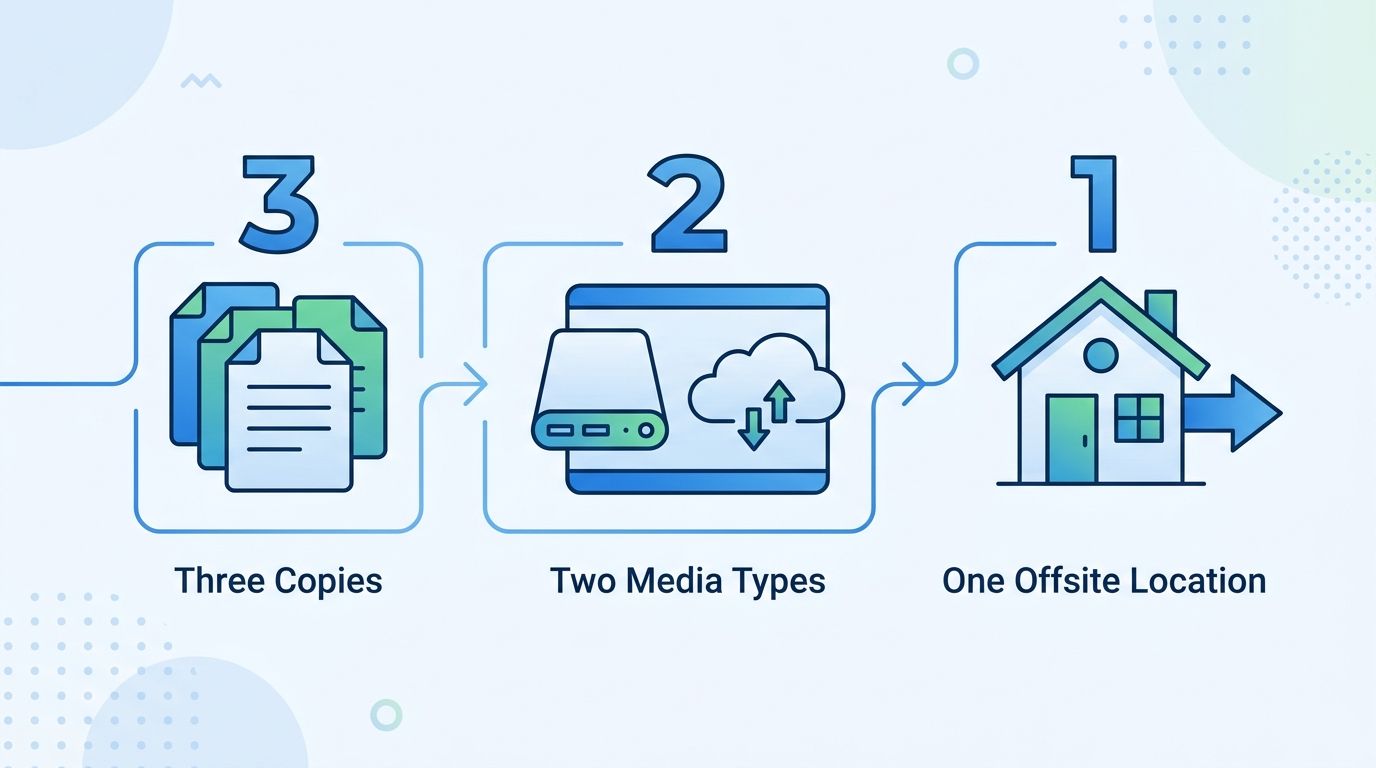
Alles, was du über Fotos sichern wissen musst, passt in drei Zahlen: 3-2-1. Die Regel stammt vom Fotografen Peter Krogh und ist seit seinem Buch „The DAM Book“ der Goldstandard für Fotoarchive auf der ganzen Welt.
So funktioniert sie:
- 3 Kopien deiner Daten: das Original plus zwei Backups.
- 2 verschiedene Medien: zum Beispiel Handy plus Festplatte plus Cloud. Nicht dreimal dieselbe Festplatte.
- 1 Kopie außerhalb des Hauses: die Offsite-Kopie, am besten in der Cloud oder bei Verwandten.
Warum die Offsite-Kopie so wichtig ist, erklärt der Digitalguide von IONOS so: Die Wahrscheinlichkeit, dass alle drei Kopien gleichzeitig verloren gehen, ist verschwindend gering, wenn sie an verschiedenen Orten liegen. Liegen alle drei in derselben Wohnung, trifft ein Feuer, ein Einbruch oder ein Wasserschaden gleich alle drei. Das Magazin Computerworld bringt es auf den Punkt: Die Kopie außerhalb des Hauses schützt vor Feuer, Diebstahl, Überschwemmung und Einbruch.
Zwei typische Denkfehler, die du dir sparen kannst: Erstens, alles auf einem Gerät zu bündeln und zu glauben, das sei sicher. Ist es nicht. Zweitens, die Cloud mit einem Backup zu verwechseln, nur weil dort eine Kopie liegt. Eine reine Synchronisation ist kein Backup: Löschst du ein Foto versehentlich auf dem Handy, verschwindet es meist auch aus der Cloud. Ein echtes Backup behält die Datei, auch wenn du sie am Ursprungsort löschst.
Die 3-2-1-Regel ist kein Nice-to-have. Sie ist der Unterschied zwischen „ärgerlich“ und „weg ist weg“. Und das Schöne daran: Du kannst sie in Stufen aufbauen. Heute die Cloud aktivieren, morgen die Festplatte kaufen, später das NAS. Keiner verlangt, dass du alles auf einmal hinstellst. Dazu gleich mehr.
Cloud-Backup: Google Fotos, iCloud und OneDrive im Vergleich
Für die meisten Väter ist die Cloud der schnellste Einstieg. Einmal eingerichtet, läuft das Backup im Hintergrund, während das Kind schläft. Die drei großen Anbieter im Überblick:
Google Fotos
Google Fotos ist für reine Foto-Backups die größte Gratis-Option: 15 GB kostenlos, geteilt mit Gmail und Google Drive. Der Haken: Fotos zählen mit in dieses Kontingent, und wer viele Videos dreht, ist das Kontingent schneller voll als gedacht. Dafür ist die Automatik stark, und die Suche findet Gesichter, Orte und sogar Gegenstände wie „Baby“ oder „Schaukel“. Mit dem Speichersparer komprimiert Google Fotos auf rund 16 Megapixel und spart so Platz. Wer mehr braucht, bucht Google One, ab rund 1,99 Euro im Monat für 100 GB.
iCloud
iCloud läuft im Apple-Kosmos am nahtlosesten. Gratis sind aber nur 5 GB, das reicht für ein paar hundert Fotos. Der Cloud-Vergleich Google Fotos vs. OneDrive vs. iCloud für 2026 listet die Preise: 50 GB für 0,99 Euro, 200 GB für 2,99 Euro, 2 TB für 9,99 Euro im Monat. Die Familienfreigabe ist praktisch, dafür ist iCloud auf Android und Windows eher hakelig. Wer ein iPhone hat und sonst kaum was anderes, ist damit aber bestens bedient.
OneDrive
OneDrive glänzt im Windows- und Office-Umfeld, ist bei Foto-Features aber die schwächste der drei Optionen. Gratis gibt es 5 GB, mehr steckt im Microsoft-365-Abo. Wer sowieso Office nutzt, bekommt das Foto-Backup quasi als Beigabe dazu.
Für den schnellen Start reicht die Automatik: Handy-Fotos automatisch in die Cloud spiegeln lassen. Der aktuelle Cloud-Vergleich von ZDNet (2025) rät, die Wahl am eigenen Ökosystem festzumachen: iPhone-Nutzer zu iCloud, Android- und Google-Nutzer zu Google Fotos, Office-Familien zu OneDrive.
Einrichten dauert keine fünf Minuten. Bei Google Fotos: App öffnen, auf das Profilbild tippen, Fotosicherung aktivieren und die Speicherqualität wählen. Bei iCloud: Einstellungen, dein Name, iCloud, Fotos, dann „Dieses iPhone synchronisieren“ einschalten. Danach läuft alles von selbst, solange das Handy WLAN hat und am Strom hängt. Einmal im Monat kurz reinschauen, ob das Backup wirklich durchgelaufen ist, kostet keine Minute und schützt vor bösen Überraschungen.
Ein Datenschutz-Hinweis gehört hier dazu, gerade für österreichische Eltern: US-Anbieter unterliegen dem CLOUD Act. Wie der VKI in seinem Beitrag zu Cloud-Diensten und Datenschutz (2022) erklärt, können US-Behörden auch dann auf Daten zugreifen, wenn sie auf EU-Servern liegen. Für hochsensible Daten wie Passwörter oder Kreditkarten ist die US-Cloud daher nicht die erste Wahl. Für Babyfotos ist das Risiko überschaubar, aber es schadet nicht, es zu wissen. Wer Wert auf Datenhoheit legt, findet beim VKI auch europäische Alternativen wie Nextcloud oder österreichische Anbieter.
NAS für Familien: die eigene Foto-Zentrale
Ein NAS (Network Attached Storage) ist im Grunde ein kleiner, eigener Server für zu Hause. Eine Box mit Festplatten, die in dein WLAN hängt und deine Fotos lokal speichert. Kein Monatsabo, volle Kontrolle, alle Daten bleiben in deinen vier Wänden. Für Familien, die ohnehin ein Smart Home aufbauen, ist das die logische Erweiterung.
Die bekanntesten Hersteller sind Synology und QNAP. Beide haben Einsteiger-Geräte für den Hausgebrauch, die sich per App bedienen lassen. Wichtiger als die Marke sind zwei Dinge:
- RAID ist kein Backup. Das ist die wichtigste Lektion überhaupt. RAID, zum Beispiel RAID 1, das deine Daten auf zwei Platten spiegelt, schützt dich nur vor dem Ausfall einer einzelnen Festplatte. Vor Feuer, Diebstahl, versehentlichem Löschen oder Ransomware schützt es nicht. Wer RAID 0 nutzt, hat sogar null Schutz, weil die Daten auf beide Platten verteilt werden und beim Ausfall einer einzigen alles weg ist. Für Familienfotos gilt: niemals RAID 0.
- Zum Start reicht ein 2-Bay-Gerät mit RAID 1 oder SHR. Damit ist eine Platte der Spiegel der anderen, und eine darf ausfallen, ohne dass du ein einziges Foto verlierst. Wer mehr Platz braucht, wechselt auf ein 4-Bay-Modell mit RAID 5 oder SHR-1, das den Ausfall einer Platte verkraftet, oder RAID 6 beziehungsweise SHR-2 für zwei Platten gleichzeitig.
Die Grundregeln für den Einstieg, wie sie die RAID-Grundlagen und der Synology-QNAP-Vergleich (2024) nahelegen: NAS-zertifizierte Platten einsetzen, etwa WD Red Plus oder Seagate IronWolf. Snapshots aktivieren, das schützt zusätzlich vor Bitrot und Ransomware. Und das NAS niemals ungeschützt direkt ins Internet hängen, sondern über VPN oder QuickConnect zugreifen. Ein NAS, das ohne Schutz im Netz steht, ist ein gefundenes Fressen für Angreifer.
Was ein NAS nicht kann: Es ersetzt nicht die Cloud. Ein NAS ist lokaler Speicher, keine Offsite-Kopie. Wer nur ein NAS hat und sonst nichts, verliert beim Hausbrand alles auf einmal. Deshalb gehört zum NAS immer noch eine Kopie außerhalb der Wohnung, mindestens die wichtigsten Fotos in der Cloud. Die zwei ergänzen sich, sie ersetzen sich nicht.
Der Nachteil eines NAS ist der Anschaffungspreis: Gerät plus zwei Platten liegen je nach Größe im mittleren bis hohen dreistelligen Bereich. Dafür zahlst du danach nichts mehr, und deine Fotos gehören dir. Für Familien mit wachsendem Foto-Berg, der locker mehrere hundert Gigabyte im Jahr frisst, rechnet sich das auf Dauer.
Die Foto-Verwaltung übernehmen bei den großen Herstellern eigene Apps. Bei Synology heißt sie Synology Photos, bei QNAP QuMagie. Beide organisieren deine Bilder automatisch nach Datum, Ort und Gesichtern, ähnlich wie Google Fotos, nur eben bei dir zu Hause. Vom Handy lädst du neue Fotos automatisch hoch, sobald du im Heim-WLAN bist. Für den Einstieg reicht die mitgelieferte Software völlig aus, extra kaufen musst du nichts.
Cloud + NAS kombiniert: die beste Strategie
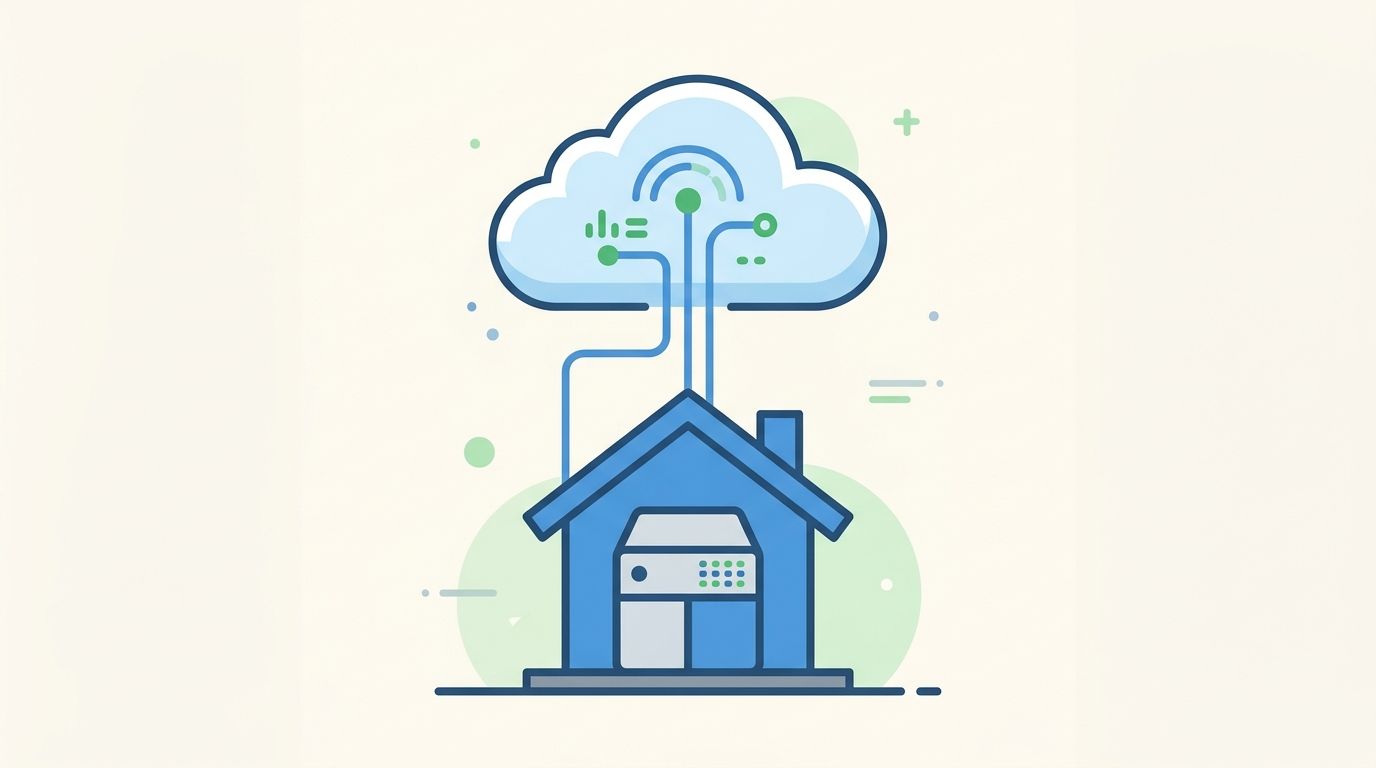
Die ehrliche Wahrheit ist: Weder Cloud noch NAS allein sind perfekt. Die Cloud ist bequem, kostet aber dauerhaft und gibt deine Daten aus der Hand. Das NAS gehört dir, steht aber bei dir zu Hause und brennt im Ernstfall mit ab. Die Lösung liegt in der Kombination.
So sieht das Setup aus, das die 3-2-1-Regel sauber erfüllt:
- NAS als Primärspeicher. Alle Handy- und Kamera-Fotos laufen automatisch dorthin. Das ist dein Original plus die erste Kopie in einem.
- Lokale USB-Platte als zweite Kopie. Einmal täglich oder wöchentlich ein Backup auf eine externe Festplatte, danach abstöpseln und in die Schublade. So überlebt die Kopie auch einen NAS-Defekt oder einen Ransomware-Angriff.
- Cloud als Offsite-Kopie. Nur die wichtigsten Fotos in die Cloud, um die Kosten klein zu halten. Dafür eignen sich günstige Objektspeicher wie Backblaze B2 oder Wasabi. Die wichtigsten 50 bis 100 Fotos pro Jahr sind in der Cloud schneller hochgeladen als der ganze Rest.
Das klingt nach viel Aufwand, ist es aber nicht. Die ersten beiden Schritte laufen weitgehend automatisch, sobald du sie einmal eingerichtet hast. Und der Cloud-Teil ist ein Job von zehn Minuten pro Monat. Genau so setzt auch die 3-2-1-Regel mit NAS aus, wie ZDNet beschreibt.
Und noch ein Tipp gegen die Datenflut: Wenn du schon dabei bist, miste aus. Nicht jedes der zwanzig verwackelten Bilder vom selben Moment muss bleiben. Behalte die guten, lösche den Rest. Ein sortierter Foto-Bestand ist kleiner, schneller gesichert und viel einfacher wiederzufinden. Viele Eltern sortieren einmal im Monat zehn Minuten lang, während das Kind schläft.
Fotos organisieren: ausmisten, Alben, Gesichtserkennung
Ein Foto-Backup ist nur so gut wie der Bestand dahinter. Wer 40.000 unsortierte Bilder hortet, findet das eine wichtige Foto nie wieder und sichert am Ende doppelt so viel Müll. Ausmisten ist deshalb Teil des Sicherns.
Die einfachste Routine: einmal im Monat zehn Minuten, während das Kind schläft. Die Handy-Galerie öffnen, die Serien vom selben Moment durchschauen und nur die zwei oder drei besten behalten. Verwackeltes, Doppeltes und Misslungenes löschen. Das halbiert den Bestand schneller, als du denkst.
Danach hilft die Software. Google Fotos, iCloud und die NAS-Apps erkennen Gesichter, Orte und sogar Objekte automatisch. Damit baust du Alben wie „Erster Geburtstag“, „Urlaub 2026“ oder „Oma und Opa“ in Minuten auf, nicht in Stunden. Die Gesichtserkennung ist dabei kein Gimmick: Suchst du später alle Fotos mit deinem Kind, tippst du einfach auf das Gesicht und bekommst den kompletten Verlauf von der Geburt bis heute.
Ein Sortiersystem, das viele Eltern gut fahren: ein Ordner pro Jahr, darin ein Ordner pro Monat. Dazu ein Album mit den absoluten Lieblingsfotos, den Kandidaten fürs jährliche Fotobuch. Wer das einmal angelegt hat, hält es mit minimalem Aufwand am Laufen.
Fotobuch und Prints: das analoge Backup
Jetzt der Teil, den die Techniker gern vergessen: Papier. Ein Fotobuch oder ein Stapel Prints ersetzt kein Daten-Backup, denn es bewahrt nicht die Originaldatei in voller Qualität. Aber es bewahrt die Erinnerung.
Prints überstehen Dinge, an denen jede Technik scheitert. Eine Cloud-Kündigung, eine Anbieter-Pleite, ein Dateiformat, das in zwanzig Jahren niemand mehr öffnen kann. Ein Fotoalbum aus Papier liegt in dreißig Jahren noch im Regal, auch wenn dein NAS längst Schrott ist und dein Cloud-Konto längst gelöscht.
Der Tipp ist simpel: Einmal im Jahr die besten Baby- und Familienfotos aussuchen und als Fotobuch binden lassen oder groß ausdrucken. Das ist das analoge Backup für die wichtigsten Momente. Und es zwingt dich gleichzeitig dazu, auszumisten, statt 40.000 unsortierte Fotos zu horten. Ein Fotobuch pro Jahr ist ein überschaubares Projekt, das du an einem verregneten Sonntag hinkriegst. Und falls du denkst, das sei was für später: Ein Fotobuch mit den Highlights des ersten Jahres ist ein Geschenk, über das sich Großeltern mehr freuen als über fast alles andere. Die nächste Gelegenheit zum Schenken kommt bestimmt.
So startest du heute, ohne Tech-Studium
Der größte Fehler ist, auf das perfekte Setup zu warten. Fang klein an, heute, in dieser Reihenfolge:
- Cloud-Backup aktivieren (5 Minuten). Auf dem iPhone iCloud-Fotos einschalten, auf Android Google Fotos. Ab jetzt gibt es zumindest eine Kopie außerhalb des Hauses, und der größte Teil des Risikos ist weg. Das ist der wichtigste einzelne Schritt überhaupt.
- Externe Festplatte kaufen (1 Stunde). Einmal komplett spiegeln, in die Schublade legen, einmal im Monat nachziehen. Zweites Medium, zweite Kopie. Damit stehst du schon auf 2 Kopien auf 2 Medien.
- Später ein NAS ergänzen. Wenn der Foto-Berg wächst, ein 2-Bay-NAS mit RAID 1 und die lokale USB-Platte als tägliche zweite Kopie. Dann steht die komplette 3-2-1-Regel.
Wer schon ein bisschen Technik im Familienalltag nutzt, wird sich hier schnell zurechtfinden. Es ist kein Hexenwerk, nur ein paar Entscheidungen, die du einmal triffst und dann vergisst.
Zu den Kosten, damit du planen kannst: Die Cloud startet bei null Euro oder ein paar Euro im Monat. Eine externe 1-TB-Festplatte bekommst du für unter hundert Euro. Ein NAS mit zwei Platten liegt, wie gesagt, höher. Wer knapp bei Kasse ist, startet mit Cloud plus Festplatte und spart aufs NAS. Die Reihenfolge ist wichtiger als das Tempo.
Deine 30-Minuten-Checkliste
- Cloud-Backup auf allen Handys in der Familie aktiviert?
- Mindestens eine Kopie außerhalb der Wohnung?
- Externe Festplatte vorhanden und vor weniger als einem Monat zuletzt bespielt?
- RAID 0 nirgends im Einsatz?
- NAS, falls vorhanden, nicht ungeschützt im Internet?
- Die 50 wichtigsten Fotos des Jahres ausgedruckt oder als Fotobuch gebunden?
Wenn du alle sechs Punkte abhaken kannst, ist der Foto-Schatz deiner Familie so sicher, wie es mit vertretbarem Aufwand geht. Und der beste Zeitpunkt zum Anfangen war gestern. Der zweitbeste ist heute.
Noch ein letzter Tipp: Mach das Sichern zur Gewohnheit. Leg dir eine Erinnerung an, einmal im Monat, zum Beispiel immer am Ersten. Zehn Minuten reichen: Festplatte anschließen, Backup anstoßen, kurz prüfen, dass die Cloud durchgelaufen ist. Wer das fest einplant, muss sich nie wieder Gedanken machen, ob die Fotos sicher sind.
Fazit
Familienfotos sichern ist keine Raketenwissenschaft. Es ist eine Kette aus drei Kopien, zwei Medien und einer Kopie außerhalb des Hauses. Der Einstieg dauert fünf Minuten und schützt dich ab sofort vor dem schlimmsten Fall. Alles Weitere baust du Stück für Stück auf.
Die Reihenfolge bleibt immer gleich: erst die Cloud, dann die lokale Platte, dann das NAS, einmal im Jahr Papier. Damit ist der Foto-Schatz deiner Familie in guten Händen, egal was mit deinem Handy, deiner Festplatte oder deinem Haus passiert.
Quellen
- SWR: Datensicherung, Festplatte, NAS oder Cloud?
- Backblaze Drive Stats Q1 2026
- IONOS Digitalguide: 3-2-1-Backup-Regel
- Computerworld: 3-2-1-Backup-Regel
- Google Fotos vs. OneDrive vs. iCloud im Vergleich (2026)
- ZDNet: Cloud-Storage-Vergleich (2025)
- ZDNet: 3-2-1-Backup-Regel
- Synology vs. QNAP: NAS-Vergleich (2024)
- NAS-RAID-Typen erklärt
- VKI KONSUMENT: Cloud-Dienste und Datenschutz (2022)