Tablet für Kinder: Papa-Guide für Kauf & Kindersicherung

Tablet für Kinder: Was es leisten kann und was nicht
Du stehst im Elektromarkt, vor dir drei Kinder-Tablets, und am Handy läuft ein Testbericht, der mit „robustes Gehäuse“ und „kindgerechte Apps“ um sich wirft. Die echte Frage beantwortet keiner davon. Ab welchem Alter ist das sinnvoll? Welches Gerät passt zu unserem Alltag? Und wie sperre ich das Ding so, dass mein Kind nicht plötzlich 40 Euro für virtuelle Münzen ausgibt?
Dieser Guide ist für Väter, die das Tablet kaufen, einrichten und absichern. Kein Marketing, kein „Ich empfehle Gerät X“. Stattdessen Altersempfehlungen aus der Wissenschaft, neutrale Kaufkriterien und eine Schritt-für-Schritt-Kindersicherung für die drei Systeme, die in Österreich und Deutschland wirklich relevant sind: Android mit Family Link, iPad mit Bildschirmzeit und Amazon Fire Kids mit Kids+.
Der wichtigste Satz bleibt am Anfang: Ein Tablet ist Werkzeug, kein Babysitter. Das Gerät fördert von sich aus gar nichts. Was ein Kind lernt, hängt am Inhalt und an der Person daneben. Zahlreiche Eltern nutzen Medien unbewusst als Belohnung oder Erziehungsinstrument, und genau da kippt die Sache. Aus einem Werkzeug wird ein ruhig stellender Bildschirm, und der ersetzt irgendwann Gespräch, Bewegung und Langeweile, aus der bekanntlich die besten Ideen kommen.
Begleitete Nutzung heißt Co-Use. Ihr schaut gemeinsam, kommentiert, fragt nach. „Was macht der Bär da?“ oder „Wie würdest du das lösen?“ Das klingt nach Kleinkindtherapie, ist aber der eigentliche Lerneffekt. Ein Kind allein vor dem Tablet zieht deutlich weniger daraus als eines, das währenddessen mit einem Erwachsenen spricht. Deshalb ist die Frage nicht „Tablet ja oder nein“, sondern „Tablet mit wem und mit welchem Inhalt“.
Der Inhalt entscheidet mehr als das Gerät. Ein simples Malprogramm, bei dem ein Kind selbst etwas erschafft, bringt mehr als eine endlose Videoschleife, in der es nur konsumiert. Gute Kinder-Apps lassen sich unterbrechen, haben ein klares Ende und schreien nicht nach dem nächsten Level. Schlechte tun genau das Gegenteil, und die Auto-Play-Funktion ist dabei der beste Freund des Verkäufers und der Feind des Familientischs.
Praktisch hilft eine einfache Frage vor jedem Klick: Macht mein Kind hier etwas, oder passiert mit ihm etwas? Erschaffen und Entscheiden sind aktiv, Berieseln ist passiv. Wer diese Unterscheidung einmal im Kopf hat, sortiert das meiste App-Angebot von selbst aus.
Kinder-Tablet ab welchem Alter? Realistische Altersempfehlungen
Die klare Linie: unter etwa zwei Jahren kein eigenes Tablet, unter drei Jahren möglichst gar keine Bildschirmmedien. Das ist keine Papa-Erfindung. Die Bundeszentrale für gesundheitliche Aufklärung (BZgA) schreibt in ihren Alltagstipps, dass Kinder unter drei Jahren Bildschirmmedien wie Fernseher, Video, Tablet, Smartphone oder Konsole möglichst gar nicht nutzen sollten. Die S2k-Leitlinie „Prävention dysregulierten Bildschirmmediengebrauchs“ der AWMF bestätigt in ihrer Zusammenfassung im Deutschen Ärzteblatt (2023) dieselbe Grenze: keine aktive oder passive Bildschirmnutzung unter drei Jahren.
Für die einzelnen Stufen ergibt sich daraus ein realistisches Bild:
- 0 bis 3 Jahre: kein eigenes Gerät und keine Ausnahme „nur kurz“. Bilderbücher ab etwa sechs Monaten, Hörmedien in Maßen. Das Gehirn braucht in dieser Zeit Nähe, Sprache und Bewegung, keinen leuchtenden Rechteck-Kumpel.
- 3 bis 6 Jahre (Kindergarten): erste begleitete Nutzung. Höchstens 30 Minuten am Tag, möglichst nicht täglich, immer mit einem Erwachsenen daneben und altersgerechten Inhalten.
- 6 bis 10 Jahre (Grundschule): 30 bis 45 Minuten am Tag, eigenes Kinderprofil und klare Regeln. Der Schulanfang ist ein guter Zeitpunkt fürs erste eigene Gerät, weil das Kind dann Verantwortung übernehmen kann.
Zwischen drei und sechs Jahren ist ein geteiltes Familientablet meist die bessere Wahl als ein eigenes für das Kind. Du behältst die Kontrolle über Konto, Apps und Zeit, und das Kind versteht das Gerät als etwas, das man gemeinsam nutzt. Das erste eigene Gerät kommt dann eher mit Schulbeginn.
Und die Grenze nach unten lässt sich nicht wegverhandeln. Ein Tablet unter zwei Jahren ist kein pädagogisches Werkzeug, sondern ein Leuchtturm für die Aufmerksamkeit eines Babys. Wenn du im Restaurant dringend essen willst, ist das ein ehrliches Alltagsproblem, aber kein Grund, das Gerät zum Dauerbegleiter zu machen. Ein Buch, ein paar Autos oder ein Stück Knete lösen dieselben fünf Minuten und richten weniger Schaden an.
Bildschirmzeit-Richtwerte: Welche Zahlen wirklich gelten
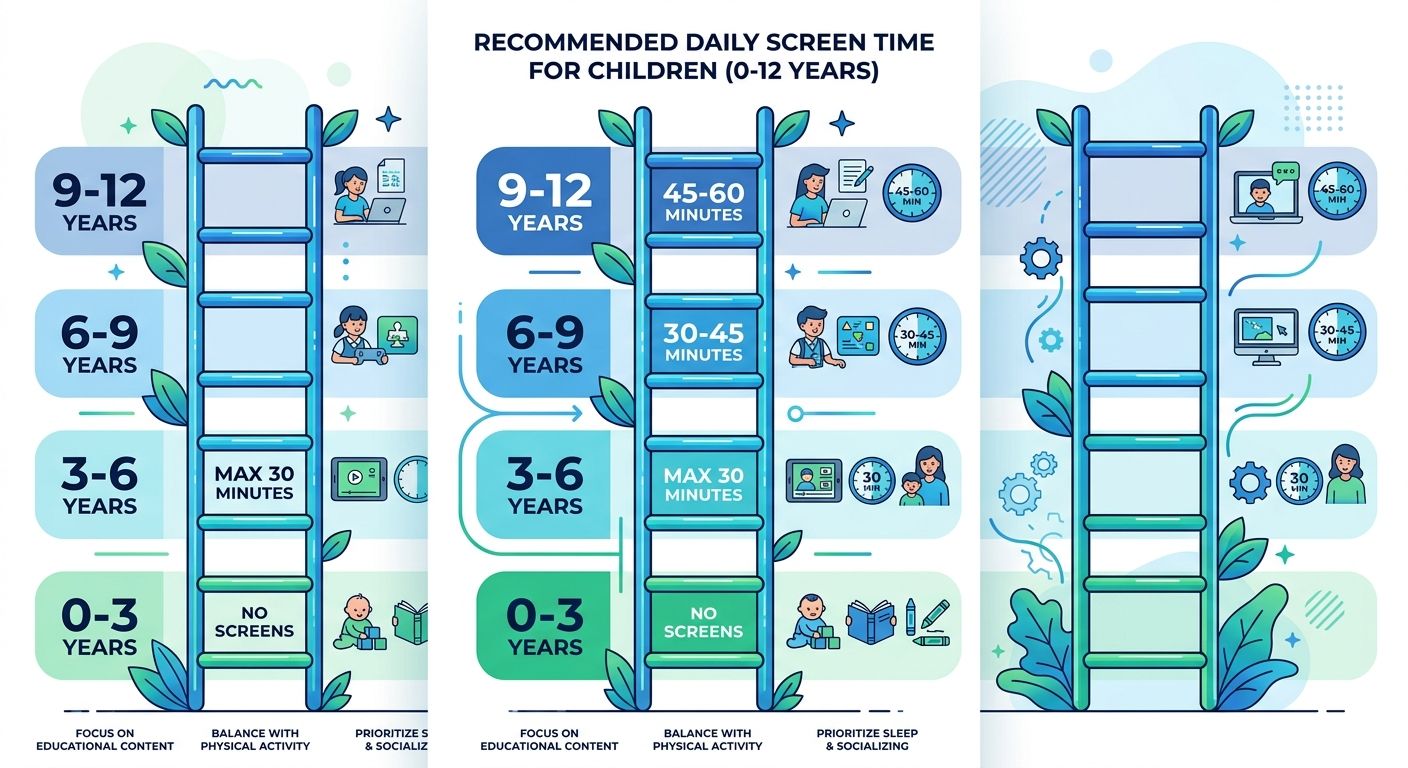
Die Zahlen, die in den meisten Ratgebern auftauchen, stammen aus derselben Ecke. klicksafe, die deutsche EU-Initiative für Medienkompetenz, staffelt die Bildschirmzeiten bei Kindern so:
- 0 bis 3 Jahre: möglichst keine Bildschirmmedien
- 3 bis 6 Jahre: maximal 30 Minuten pro Tag, nicht unbedingt täglich, begleitet
- 6 bis 9 Jahre: 30 bis 45 Minuten
- 9 bis 12 Jahre: 45 bis 60 Minuten
- 12 bis 16 Jahre: 1 bis 2 Stunden, mit Jugendschutz-Einstellungen
Die BZgA zielt in dieselbe Richtung und ergänzt die wichtigsten Alltagsregeln: kein Bildschirm bei den Mahlzeiten, eine Stunde vor dem Schlafen aus, Eltern als Vorbild, feste Regeln und medienfreie Tage. Wichtiger als ein minutengenau gestopptes Limit ist ohnehin, dass die Regeln gemeinsam vereinbart und nachvollziehbar sind. klicksafe verweist dafür auf einen Mediennutzungsvertrag, den Familien zusammen ausfüllen.
Was passiert, wenn diese Grenzen dauerhaft fallen, zeigt die BLIKK-Studie des Bundesgesundheitsministeriums (Erhebung 2016/2017, Abschlussbericht 2018, rund 5.573 Kinder von unter drei bis 14 Jahren). Sie ist eine Korrelationsstudie, liefert also keinen Kausalitätsnachweis, und genau so sollte man sie lesen. Der Befund: Bei Kleinkindern zwischen zwei und fünf Jahren, die täglich mehr als 30 Minuten Bildschirmmedien nutzten, traten Sprachverzögerungen, Unruhe und Ablenkbarkeit häufiger auf. Bei Schulkindern zwischen acht und dreizehn Jahren, die über 60 Minuten täglich dabei waren, zeigten sich mehr Konzentrationsprobleme, Hyperaktivität und ein höherer Body-Mass-Index. Die Details stehen im Abschlussbericht des BMG.
Heißt das, jede Minute über 30 ist ein Drama? Nein. Die Zahlen sind Orientierung, keine starre Vorgabe. Wenn ein Kind krank ist und der halbe Nachmittag mit einer Hörspiel-Folge über die Bühne geht, ist niemandes Leben ruiniert. Der Rahmen muss stimmen: genug Bewegung, genug Schlaf, genug echte Menschen. Wie viel Tablet-Zeit vertretbar ist und wie du die Regeln im Alltag durchhältst, haben wir ausführlicher im Artikel zu den Bildschirmzeit-Regeln für Kinder aufgeschrieben.
Kaufkriterien: Was ein Kinder-Tablet wirklich können muss
Bevor du auf ein Gerät schielst, prüfe drei Dinge. Sie entscheiden mehr als jede Marke.
Robustheit und Ergonomie
Ein Kinder-Tablet fällt. Vom Sofa, vom Esstisch, aus der Kita-Tasche. Eine kindgerechte Hülle mit erhöhtem Rand ist deshalb Pflicht, nicht Zubehör. Genauso wichtig: Gewicht und Displaygröße. Ein Acht-Zoll-Gerät hält ein Sechsjähriger länger in der Hand als ein Zehn-Zöller, der beim ersten Filmchen schwer wird. Achte darauf, ob das Gerät überhaupt mit der Kindersicherung deiner Wahl umgeht, denn davon hängt ab, ob Zeitlimits und App-Freigaben funktionieren.
Speicher, Akku und Leistung
Genug Speicher für Apps und ein paar offline gespeicherte Videos spart Diskussionen. 64 Gigabyte sind heute für ein Kinder-Tablet eine vernünftige Untergrenze, 128 sind komfortabel, wenn viele Videos offline laufen sollen. Beim Akku zählt die Laufzeit auf Reisen mehr als der Laborwert. Bei der Leistung gilt: Für Alter der Zielgruppe reicht Mittelklasse. Ein Kind braucht kein Pro-Gerät, sondern eines, das nicht bei jeder App ruckelt.
Ökosystem und Kosten
Die dritte Entscheidung ist die wichtigste und wird gern übersehen. Android, iPad oder Fire: Jedes System bringt seine eigene Kindersicherung mit, und die lässt sich nicht beliebig mischen. Vergleiche die drei neutral nach Kategorie und wähle nach dem Sicherungsmodell, das zu deiner Familie passt, nicht nach dem Logo auf der Rückseite.
Zwei Punkte, die beim Kauf gern untergehen: Erstens brauchst du kein Gerät mit Mobilfunk, ein WLAN-Modell reicht für zuhause, und für unterwegs lässt sich vorher alles offline speichern. Zweitens lohnt ein Blick auf die Update-Zusage. Ein Tablet, das drei Jahre lang Sicherheitsupdates bekommt, ist für ein Grundschulkind deutlich länger brauchbar als eines, das nach einem Jahr liegen bleibt.
Die drei Systeme im Vergleich
Damit du die Weichenstellung sauber triffst, hier die drei Kindersicherungs-Wege als Kategorien-Matrix. Bewusst ohne Geräte-Empfehlung, weil die Wahl vom Sicherungsmodell abhängt, nicht von der Marke.
| Kriterium | Android (Family Link) | iPad (Bildschirmzeit) | Fire Kids (Kids+) |
|---|---|---|---|
| Eltern-Interface | Family-Link-App (Android/iOS) | Einstellungen am Kinder-Gerät | Eltern-Dashboard im Browser |
| Läuft auf Kind-Gerät | nur Android und Chromebook | nur iPhone und iPad | nur Fire-Tablets |
| Zeitlimits und Auszeiten | ja | ja | ja |
| Käufe sperren | App-Freigaben | Ask to Buy | standardmäßig blockiert |
| Abo-Kosten | keine | keine zusätzlichen | Kids+ verlängert sich automatisch |
Die Tabelle macht eine Sache sofort klar: Sobald du weißt, welche Sicherung du willst, ist die Geräteklasse praktisch vorgegeben. Das erspart dir den halben Elektromarkt.
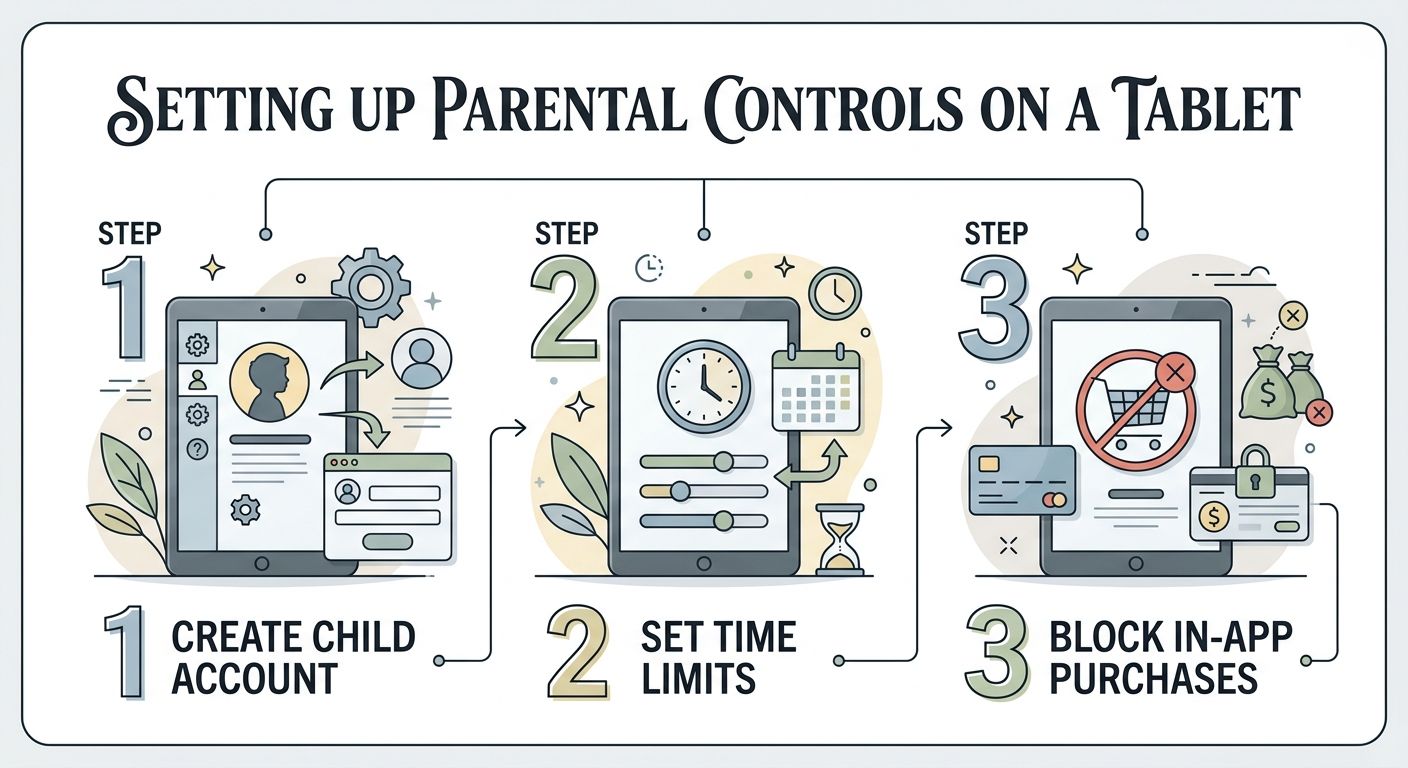
Google Family Link einrichten (Android-Kinderprofil)
Family Link ist Googles Werkzeug für Kinderkonten auf Android. Die Einrichtung in Kurzform:
- Kinderkonto anlegen: Name, E-Mail-Adresse und Geburtstag. Google verlangt eine elterliche Einwilligung, die per Verifizierung läuft und nichts kostet.
- Die Family-Link-App auf dem eigenen Gerät installieren. Sie läuft ab Android 6, auf iPhones ab iOS 16 und auf Chromebooks.
- Auf dem Kind-Gerät die App „Family Link für Kinder & Teenager“ einrichten und den Verbindungscode eingeben.
Voraussetzung ist, dass der Elternteil mindestens 18 Jahre alt ist, im selben Land wohnt und das Kind unter dem landesspezifischen Mindestalter liegt, meist 13 Jahre. Im Eltern-Interface steuerst du danach Zeitlimits, Sperrzeiten, App-Freigaben und den Standort. Die offiziellen Schritte stehen in der Google Family Link Hilfe und in diesem Hilfe-Eintrag zum Kinderkonto.
Der Punkt, an dem viele Väter stolpern: Family Link läuft nicht auf einem iPhone oder iPad des Kindes. Es funktioniert nur auf Android und Chromebook. Kaufst du also ein iPad, nützt dir Family Link dort nichts, du brauchst Apples Bildschirmzeit. Das ist kein Detail, sondern die zentrale Weichenstellung vor dem Kauf.
iPad für Kinder: Apple Bildschirmzeit und Familienfreigabe
Für iPad und iPhone ist Apples hauseigene Lösung zuständig. Ein Kinder-Account läuft über die Familienfreigabe, und die Zeitsteuerung heißt Bildschirmzeit.
- Kinder-Account über die Familienfreigabe anlegen und mit deinem Apple-Konto verbinden.
- Am Kinder-Gerät auf Einstellungen, dann Familie, dann den Namen des Kindes, dann Bildschirmzeit.
- Dort setzt du Zeitlimits, Auszeiten, App-Limits und Inhaltsbeschränkungen.
Die Bildschirmzeit bietet zusätzlich Kommunikationslimits und einen Schlafmodus, der das Gerät zu festen Zeiten dunkel macht. Sehr praktisch gegen Kauf-Ausrutscher ist „Ask to Buy“: Käufe und Downloads müssen von den Eltern freigegeben werden. Die offizielle Anleitung findest du bei Apple zur Bildschirmzeit für Kinder und bei Apple zum Familien-Setup.
Amazon Fire Kids Tablet und Amazon Kids+
Amazon verkauft seine Fire-Tablets in einer Kids-Variante. Das Paket bringt eine robuste Hülle und meist ein Jahr Amazon Kids+ mit, ein Abo mit einem Kurat-Katalog für Kinder. Der Vorteil des Kids+-Katalogs: keine Werbung, keine In-App-Käufe, keine externen Links.
Wichtig ist die Ausnahme davon. Apps, die du selbst in das Kinderprofil legst, können sehr wohl Werbung und In-App-Käufe enthalten. Amazon blockiert in der Standardeinstellung In-App-Käufe im Kinderprofil, und du kannst das über das Eltern-Dashboard unter den offiziellen Amazon-Hilfeseiten oder in der Anleitung zum Kids-Dashboard steuern: Inhalte, Zeitlimits, Store-Zugang und das Abo selbst.
Und dann ist da die Kostenfalle Nummer eins, die bei Fire Kids regelmäßig zuschlägt. Das beiliegende Kids+ verlängert sich automatisch, wenn du nicht rechtzeitig kündigst. Rechne mit rund 4,99 Euro im Monat mit Prime und 7,99 Euro ohne (Stand 2026, Preise können sich ändern). Setz dir also am Kaufdatum eine Kalender-Erinnerung auf den Tag vor Ablauf. Klingt banal, spart aber im Zweifel 60 bis 96 Euro im Jahr.
Datenschutz und DSGVO: Was Eltern in Österreich und Deutschland wissen müssen
Kinderdaten sind besonders schützenswert, und in Österreich gilt dafür eine klare Altersgrenze. Nach Art. 8 DSGVO in Verbindung mit dem österreichischen Datenschutzgesetz § 4 Abs. 4 DSG liegt das Mindestalter für eine eigene Einwilligung bei Diensten der Informationsgesellschaft bei 14 Jahren.
Das bedeutet praktisch: Unter 14 Jahren kann dein Kind nicht selbst in die Verarbeitung seiner Daten einwilligen. Die Einwilligung kommt von dir als Erziehungsberechtigtem, und der Anbieter muss das angemessen prüfen. Deshalb ist die elterliche Verifizierung beim Anlegen eines Kinderkontos keine Schikane, sondern rechtlich gefordert.
Was du sonst beachten solltest:
- Konto- und App-Einstellungen selbst setzen, bevor das Kind das Gerät bekommt. Wer erst nachlegt, legt meist zu spät nach.
- Kinderprofile statt des Hauptkontos nutzen, damit Einstellungen nicht ausgehebelt werden.
- Werbung, Personalisierung, Werbe-ID und Standort soweit möglich einschränken.
- Apps vor der Installation prüfen, weil gerade bei Fremd-Apps Werbung und Datensammlung oft nicht auf den ersten Blick sichtbar sind.
Für den österreichischen Rahmen lohnt ein Blick auf Saferinternet.at, das österreichische Kompetenzzentrum für Internetsicherheit. Dort gibt es eine kostenlose Broschüre für Eltern von drei- bis sechsjährigen Kindern und einen Ratgeber „Medien in der Familie“. Der Kern der Empfehlungen deckt sich mit dem hier Beschriebenen: gemeinsam entdecken, Regeln vereinbaren und den Umgang mit persönlichen Daten früh üben.
Kostenfallen vermeiden: Abos, In-App-Käufe und mehr
Tablets sind günstig in der Anschaffung und teuer im Betrieb, wenn man nicht aufpasst. Die drei Klassiker:
- Auto-Verlängerung beim Gratis-Jahr. Das beiliegende Kids+-Abo verlängert sich automatisch. Kalender-Erinnerung setzen oder gleich beim Kauf bewusst entscheiden.
- In-App-Käufe. Im Kinderprofil sperren, Kauf mit PIN oder Passwort verlangen, bei Apple „Ask to Buy“ aktivieren. Dann kann dein Kind nicht in einem unbeobachteten Moment das Guthaben verjubeln.
- Fremd-Apps und Streaming. Selbst hinzugefügte Apps können Werbung, Abos oder Käufe mitbringen. Vor der Installation kurz prüfen, was die App alles will.
Ein Blick in die Rechnungen der ersten drei Monate lohnt sich. Wenn dort plötzlich etwas auftaucht, das niemand bestellt hat, ist die Ursache fast immer ein nicht gesperrter Kaufweg.
Familienregeln und Mediennutzungsvertrag: der praktische Teil
Technik allein reicht nicht. Das Kind muss die Regel auch verstehen. Ein Mediennutzungsvertrag, den ihr gemeinsam ausfüllt, ist dafür das beste Werkzeug. klicksafe und Internet-ABC stellen Vorlagen bereit, die man auf die eigene Familie anpassen kann.
Bewährt haben sich ein paar feste Eckpunkte:
- Kein Bildschirm beim Essen und eine Stunde vor dem Schlafen.
- Kein Gerät im Kinderzimmer über Nacht, dafür einen festen Ladeplatz in einem Gemeinschaftsraum.
- Feste medienfreie Zeiten, etwa ein Nachmittag pro Woche ohne Tablet.
- Regeln regelmäßig anpassen, weil ein Kind mit sechs und mit zehn Jahren unterschiedlich viel Verantwortung tragen kann.
Und der unbequemste Punkt: Du bist das Vorbild. Wenn du beim Abendessen selbst am Handy hängst, wird die Regel für dein Kind zur Verhandlungssache. Eltern, die ihre eigene Nutzung begrenzen, haben es beim Durchsetzen deutlich leichter.
Ein Vertrag ist übrigens kein Gesetz. Er darf sich ändern, und er sollte es auch. Was mit fünf Jahren funktioniert, passt mit acht nicht mehr, weil Schule, Freunde und Hausaufgaben dazukommen. Setzt euch ein- bis zweimal im Jahr zusammen und schreibt die Regeln neu. So bleibt das Gespräch offen, und das Kind lernt nebenbei, dass Mediennutzung etwas ist, über das man redet und nicht etwas, das man heimlich macht.
FAQ: die häufigsten Papa-Fragen
Ab welchem Alter ein Tablet für mein Kind?
Unter drei Jahren möglichst gar nicht. Zwischen drei und sechs begleitet und in Ausnahmen, für ein eigenes Gerät ist der Schulbeginn ein guter Zeitpunkt, also etwa ab sechs Jahren.
iPad, Android oder Fire Kids: was ist besser?
Die falsche Frage. Die richtige lautet: Welche Kindersicherung passt zu uns? Family Link läuft nur auf Android und Chromebook, Bildschirmzeit nur bei Apple, Kids+ nur bei Amazon. Entscheide nach dem Sicherungsmodell, nicht nach der Marke.
Kinder-Tablet ohne WLAN nutzen, geht das?
Ja, und für jüngere Kinder ist das oft sogar sinnvoll. Lade Videos und Apps vorher herunter und lass das Gerät im Flugmodus laufen. Weniger Ablenkung, weniger Datensammlung, keine Überraschungen im Store.
Wie stelle ich ein Zeitlimit ein?
Über die Kindersicherung des jeweiligen Systems: Zeitlimits bei Family Link, Bildschirmzeit bei Apple, Zeitlimits im Kids-Dashboard bei Amazon. Stelle die Grenzen ein, bevor das Kind das Gerät zum ersten Mal bekommt.
Wie viel Bildschirmzeit ist okay?
Drei bis sechs Jahre maximal 30 Minuten am Tag, begleitet und nicht täglich. Danach steigt es altersgestaffelt bis auf 45 bis 60 Minuten im Grundschulalter.
Kann ich das Tablet als Belohnung einsetzen?
Besser nicht. Genau das macht aus dem Werkzeug einen Verstärker: Wer das Tablet für gutes Verhalten rausrückt, macht Bildschirmzeit zur Währung. Kinder lernen dann schnell, dass sich Drama lohnt. Trenne das Gerät von Erziehung und Belohnung, dann bleibt die Nutzung entspannter.
Was mache ich, wenn mein Kind die Zeitlimits umgeht?
Dann hakt die Einrichtung. Prüfe, ob das Kind im richtigen Kinderprofil unterwegs ist und ob das Hauptkonto kein Schlupfloch offen lässt. Bei Family Link reicht ein Blick in die App, um zu sehen, welche Geräte verknüpft sind. Sperre im Zweifel den Store-Zugang komplett, statt einzelne Apps zu verbieten.
Braucht mein Kind einen eigenen Account?
Für die Kindersicherung ja, aber keinen erwachsenen. Ein Kinderkonto ist die Voraussetzung dafür, dass Zeitlimits, App-Freigaben und Inhaltsfilter überhaupt greifen. Unter 14 Jahren läuft die Einwilligung in Österreich über dich als Erziehungsberechtigten.
Fazit
Ein Tablet für Kinder ist weder Teufelszeug noch Wundermittel. Es ist ein Werkzeug, und wie jedes Werkzeug wird es durch den Rahmen gut oder schlecht: durch Regeln, Begleitung und klare Grenzen. Kein Gerät der Welt ersetzt Zeit und gemeinsames Spiel.
Egal welches System du wählst, die Reihenfolge bleibt gleich. Erst das Kinderkonto, dann die Zeitlimits, dann In-App-Käufe sperren, dann der Nutzungsvertrag. Übergib das Gerät erst, wenn diese vier Punkte stehen.
Willst du konkreter werden, hilft dir der nächste Schritt: Passende Inhalte für das eingerichtete Gerät haben wir im Guide zu Lern-Apps für Kinder gesammelt. Und wenn das Kind älter wird und das erste eigene Smartphone ansteht, findest du Alter und Sicherheit im Artikel zum ersten Smartphone für Kinder. Für die Netzwerk-Ebene zuhause lohnt der Blick auf die Internet-Kindersicherung am Router.