Internet-Kindersicherung 2026: Der Papa-Guide für sicheres Surfen
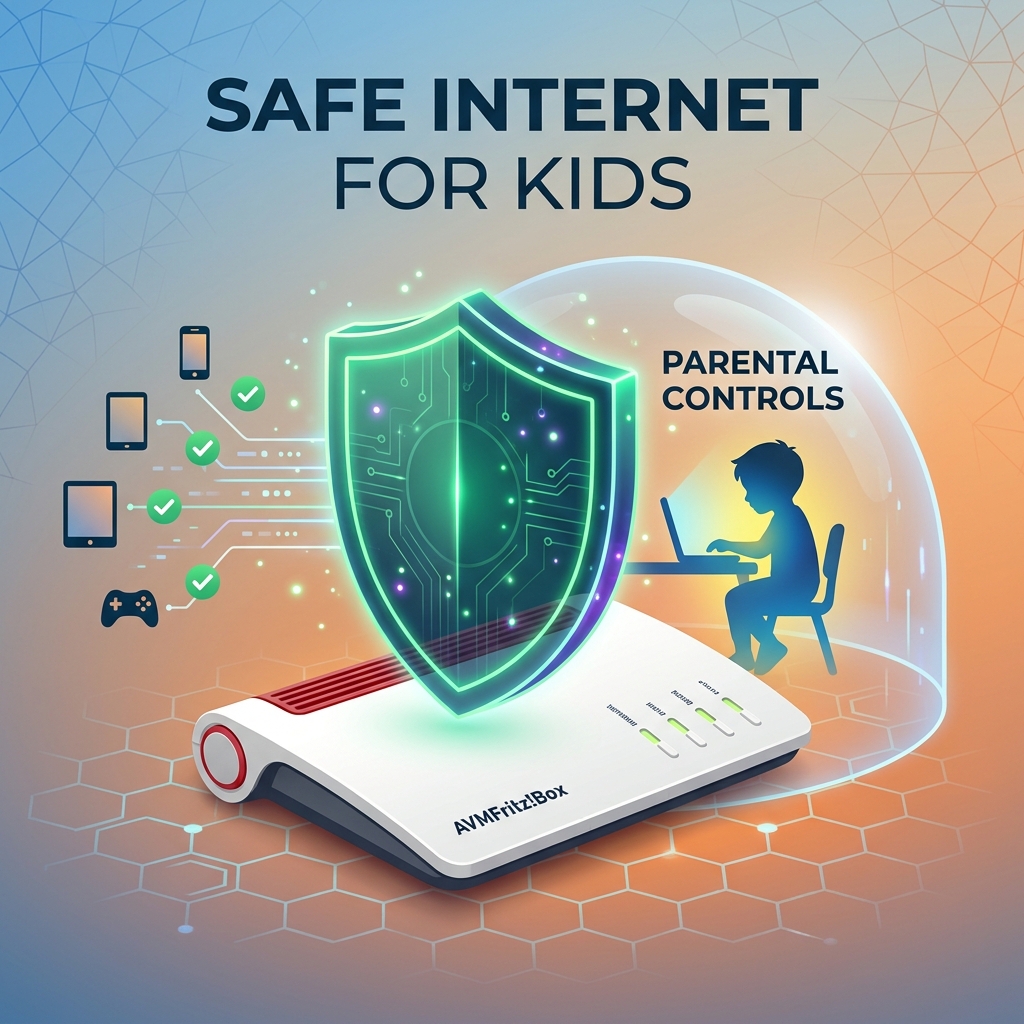
Internet-Kindersicherung 2026: Der Papa-Guide für sicheres Surfen
Mein Kind ist 3 und kann schon „WLAN“ sagen. Hilfe.
Klingt lustig, ist aber ernst: Eltern unterschätzen massiv, wie früh Kinder heutzutage online sind. Mit 2 auf dem Tablet, mit 6 in YouTube, mit 10 auf TikTok — und das obwohl Plattformen wie TikTok offiziell erst ab 14 erlaubt sind.
Österreich hat im März 2026 ein neues Social-Media-Gesetz beschlossen: Mindestalter 14. Klingt gut in der Theorie. In der Praxis? Kinder lügen beim Alter, erstellen Profile ohne Zustimmung und sind auf Plattformen unterwegs, die du als Vater nichtmal kennst.
Ich bin selbst tief im Tech-Bereich unterwegs. Server, Netzwerke, IT-Security — das ist meine DNA. Aber Vater werden hat meine Perspektive komplett geändert. Plötzlich geht es nicht mehr darum, einen Server abzusichern, sondern mein Kind zu schützen. Und rate mal: Die Tools, die wir Nerds seit Jahren nutzen? Exakt die gleichen Prinzipien helfen dir bei der Kindersicherung.
Was du in diesem Guide bekommst: Router-Kindersicherung in 3 Stufen, App-Regeln ohne Drama, Medien-Erziehung die funktioniert — und das alles in 30 Minuten eingerichtet.
Warum Router-Kindersicherung der wichtigste erste Schritt ist
Bevor du irgendeine App installierst oder Einstellungen auf dem Tablet deines Kindes änderst: Fang beim Router an.
Das Problem mit App-basierter Kindersicherung
Apps zur Kindersicherung klingen gut, haben aber massive Schwächen:
- Kinder können sie deinstallieren. Wenn dein Kind rausfindet, dass man die „nervige Kontroll-App“ löschen kann, war’s das.
- Apps lassen sich umgehen. Incognito-Modus, neues Browser-Profil, VPN — ein halbwegs cleveres Kind findet Wege.
- Nur ein Gerät. App auf dem Tablet? Super. Aber was ist mit der Konsole? Dem Smart-TV? Dem alten Handy, das Oma verschenkt hat?
Eine Router-Sperre hingegen ist systemweit. Egal welches Gerät, egal welcher Browser — die Regeln gelten für alle.
Router = die Zentrale deines digitalen Zuhauses
Jedes Gerät in deinem Haushalt läuft über den Router. Und das ist dein Superpower-Punkt:
- Einmal eingerichtet = ALLE Geräte geschützt
- Funktioniert auch, wenn dein Kind dein Handy klaut
- Keine App, die umgangen werden kann
- Auch Gäste-WLAN ist abgesichert
Nerd-Fakt: Die FRITZ!Box ist der heimliche Held der deutschen IT-Security. Dank AVM haben 80% der Haushalte gratis eine top Kindersicherung und wissen es nicht. Der durchschnittliche FRITZ!Box-Besitzer nutzt grad mal 10% der Sicherheitsfeatures. Das ist wie ein Tesla nur im ersten Gang.
Was du mit Router-Kindersicherung kontrollieren kannst
| Funktion | Was es bringt |
|---|---|
| Internet-Zeiten | Wann darf wer online? Kein WLAN nach 22 Uhr. |
| Inhaltsfilter | Welche Seiten sind tabu? Pornos, Gewalt, Glücksspiel. |
| Geräte-Sperren | Tablet aus, PS5 bleibt an. Gezielte Freigaben. |
| Nutzungslimits | Wie lange pro Tag und Gerät. Kein „noch 5 Minuten“-Gefackel. |
Papa-Tipp: Ich hab meinem Teenager (ok, fiktiv, mein Sohn ist 3) Internet nur bis 22 Uhr gegeben. Nach 22 Uhr: nix. Beste Entscheidung meines Lebens. Keine Diskussionen, keine „aber Mama hat erlaubt“-Nummer. Der Router ist unbestechlich.
FRITZ!Box Kindersicherung — Schritt-für-Schritt-Anleitung
Du hast eine FRITZ!Box? Glückwunsch. Dann hast du bereits eine der besten Kindersicherungslösungen kostenlos zuhause. Hier kommt die Schritt-für-Schritt-Anleitung.
Voraussetzungen
Bevor es losgeht, check kurz:
- FRITZ!Box ab Modell 7490 — praktisch alle aktuellen Modelle haben die Kindersicherung an Bord
- Neueste FRITZ!OS Version — update vorher auf die aktuelle Firmware (ist eh empfehlenswert)
- MyFRITZ!App — für die Steuerung von unterwegs. Ja, auch wenn du im Büro bist, kannst du checken, wer grad online ist
Keine FRITZ!Box? Kein Problem. Die meisten Router haben ähnliche Funktionen — ich zeig dir später Alternativen.
Schritt 1: Zugangsprofile erstellen
Logg dich in deine FRITZ!Box-Oberfläche ein. Einfach fritz.box im Browser eingeben. Dort findest du unter „Internet > Filter > Zugangsprofile“ die Königsklasse der Kindersicherung.
Erstell dir mehrere Profile:
- „Standard“ — für Erwachsene. Keine Limits, keine Filter. Ja, du darfst nach 22 Uhr noch surfen.
- „Kind 6-10″ — eingeschränkte Zeiten, Inhaltsfilter aktiv, Safe Search an. Perfekt für Grundschulkinder.
- „Teen 11-15″ — mehr Freiheit, aber noch Limits. Soziale Netzwerke zeitlich begrenzt.
- „Gast“ — separates WLAN für Besucher. Kein Zugriff auf dein Heimnetz.
Die Profile sind das Fundament. Nimm dir 10 Minuten Zeit, sie richtig einzurichten. Der Rest geht dann schnell.
Schritt 2: Zeiten festlegen
Jetzt wird’s konkret. Für jedes Profil legst du fest, wann Internet erlaubt ist.
Mein Vorschlag für Grundschulkinder (6-10):
- Mo-Fr: 14:00 bis 18:00 Uhr (nach der Schule, aber nicht bis zum Abendessen)
- Sa/So: 10:00 bis 19:00 Uhr (mehr Zeit, aber nicht unbegrenzt)
Für Teenager (11-15):
- Mo-Fr: 14:00 bis 20:00 Uhr
- Sa/So: 10:00 bis 21:00 Uhr
Pro-Tipp: Mach den Unterschied zwischen Wochentag und Wochenende. Kinder lernen so, dass es „Arbeitstage“ und „freie Tage“ gibt — ein wichtiges Konzept für später.
Ferien-Modus: FRITZ!Box erlaubt separate Ferien-Zeiten. Stell sie ein bevor die Ferien losgehen, sonst steht dein Kind um 6 Uhr vor deinem Bett und sagt „Internet geht nicht“.
Variation: Wir haben 1h Internet am Tag. Das Kind entscheidet, wann es die Stunde nutzt. Klingt radikal, funktioniert aber erstaunlich gut. Kinder lernen Prioritäten setzen: „Will ich jetzt Minecraft oder lieber später YouTube?“
Schritt 3: Inhaltsfilter aktivieren
Die Zeiten sind gesetzt. Jetzt blocken wir den Mist.
In der FRITZ!Box findest du unter „Internet > Filter > Listen“ die Inhaltsfilter-Einstellungen:
- Jugendgefährdende Seiten blockieren — das macht die FRITZ!Box automatisch mit der BPjM-Modul-Liste. Ein Häkchen setzen, fertig.
- Eigene Blacklist — willst du bestimmte Social-Media-Plattformen komplett blocken? Hier kannst du domains wie
instagram.com,tiktok.comodersnapchat.comeintragen. - Whitelist-Modus — für kleine Kinder (bis ca. 8 Jahre) machst du das Gegenteil: Nur erlaubte Seiten funktionieren, alles andere ist blockiert. Das ist extrem sicher, aber auch aufwändiger.
- Safe Search — aktivierst du in der FRITZ!Box für Google, Bing und YouTube. Entfernt automatisch anstößige Inhalte aus den Suchergebnissen. Kostet nichts, bringt viel.
Wichtig: Safe Search ist kein Ersatz für Aufsicht. Es filtert nur Suchergebnisse, nicht was jemand direkt eingibt. Dein Kind wird trotzdem irgendwann auf Dinge stoßen, die es nicht sehen sollte. Dazu später mehr.
Schritt 4: Geräte zuweisen
Jetzt kommt der Teil, der viele abschreckt — ist aber einfacher als gedacht.
Jedes Gerät in deinem Netzwerk hat eine MAC-Adresse (eine eindeutige Hardware-Kennung). Die FRITZ!Box zeigt dir alle Geräte an, die jemals in deinem WLAN waren:
- Geh zu „Heimnetz > Netzwerk > Netzwerkeinstellungen“
- Dort siehst du alle Geräte (Tablet, PlayStation, Smart-TV, Handys)
- Klick auf ein Gerät und weise es einem Zugangsprofil zu
Geräte finden leicht gemacht:
- Tablet/Laptop: Meist im WLAN-Menü unter „MAC-Adresse“ oder „IP-Adresse“
- PlayStation: Einstellungen > Netzwerk > Verbindungsstatus > MAC-Adresse
- Smart-TV: Meist unter Einstellungen > Netzwerk > Netzwerkstatus
- Nintendo Switch: Systemeinstellungen > Internet > MAC-Adresse
Papa-Tipp: Gib jedem Gerät einen erkennbaren Namen in der FRITZ!Box. „Lenis Tablet“, „Pauls PS5″, „Gäste-WLAN“. Sonst siehst du nur „Unbekanntes Gerät“ und fragst dich, ob das der Nachbar ist, der dein WLAN klaut.
Schritt 5: App-Steuerung einrichten
Du musst nicht jedes Mal am PC sein, um die Kindersicherung zu ändern. Die MyFRITZ!App macht dich mobil:
- Push-Benachrichtigungen: „Paul ist um 23:15 online gegangen???“
- Zeitpläne ändern: Kind ist krank und zuhause? Ein Klick und die Zeiten sind angepasst.
- Geräte sperren/freigeben: Auch von unterwegs.
Setup:
- MyFRITZ!App aus dem Store laden (iOS und Android)
- Mit MyFRITZ!-Konto verbinden (einmalig einrichten)
- Fertig. Dauert keine 2 Minuten.
Alternative Router: TP-Link, Netgear, Speedport
Keine FRITZ!Box? Auch nicht schlimm. Die meisten modernen Router können Kindersicherung — manche sogar besser.
TP-Link Deco (Mesh-System)
TP-Link Deco ist mein Geheimtipp für Einsteiger. Die Mesh-Systeme sind einfach einzurichten und haben eine richtig gute App.
- App-basierte Steuerung: Alles über die Deco App — kein fritz.box-Gefummel
- Altersbasierte Profile: Kind, Teen, Erwachsener — vorgefertigte Vorlagen
- Inhaltsfilter + Zeitlimits: Klappt zuverlässig
- Preis: 2er-Set ab ~90€ — unschlagbar günstig
Meine Meinung: Für Nicht-Nerds die beste Option. Einrichtung in 10 Minuten, die App ist intuitiv, und die Kindersicherung ist fast so gut wie bei der FRITZ!Box. Der Nachteil: Weniger Feintuning-Möglichkeiten.
Netgear Orbi (Genie)
Netgear ist eher was für Fortgeschrittene. Das Orbi-System ist teuer, aber extrem mächtig.
- Umfangreichere Kontrolle: Du kannst ganze App-Kategorien blocken (Social Media, Gaming, Streaming)
- Monatliche Nutzungsberichte: Siehst genau, was dein Kind wo macht
- Premium-Preis: 130-300€ für ein 2er-Set
- Zusatz-Features: Circle-App von Disney (ja, die haben eine Kindersicherungs-App übernommen)
Meine Meinung: Wenn Geld keine Rolle spielt und du die maximale Kontrolle willst, nimm Netgear. Für die meisten Eltern ist es aber overkill.
Speedport Smart (Telekom)
Hast du einen Telekom-Vertrag? Dann hast du wahrscheinlich einen Speedport-Router.
- Bildschirmzeit pro Gerät: Einfach und übersichtlich
- Sperrzeiten einstellen: Klappt problemlos
- Telekom-App: Oft im Vertrag inklusive
- Nachteil: Weniger Optionen als FRITZ!Box oder Netgear
Meine Meinung: Besser als nichts. Die Basis-Funktionen sind da, aber für richtige Kontrolle lohnt sich der Umstieg auf eine FRITZ!Box (die Telekom verkauft die sogar selbst).
Router-Vergleichstabelle
| Router | Preis | Kindersicherung | App-Steuerung | Inhaltsfilter | Zeitlimits |
|---|---|---|---|---|---|
| FRITZ!Box 7590 | ~250€ | Exzellent | MyFRITZ!App | Umfangreich | Flexibel |
| TP-Link Deco X50 | ~180€ | Gut | Deco App | Automatisch | Profile |
| Netgear Orbi | ~300€ | Exzellent | Orbi App | Kategorie | Detailliert |
| Speedport Smart | ~100-200€ | Gut | Telekom App | Basis | Geräte |
Mehr als der Router: Die 3-Säulen-Strategie
Der Router allein reicht nicht. Du brauchst eine Drei-Säulen-Strategie. Sonst klafft da eine Lücke, durch die dein Kind mit einem Klick auf „neuen Tab“ wieder im freien Internet ist.
Säule 1: Technische Sicherheit (Router + Geräte)
Der Router ist dein Fundament. Aber jedes Gerät hat eigene Einstellungen, die du nutzen solltest:
iPad/iPhone:
- Geh zu „Einstellungen > Bildschirmzeit“
- Lege einen Code fest (den dein Kind NICHT kennt)
- Beschränke erlaubte Apps, setze Ausfallzeiten
- Beschränke Erwachsenen-Inhalte (Safari, Siri, Stores)
Android mit Google Family Link:
- Family Link ist kostenlos und top
- Kind braucht einen Google-Account (ja, nervt, aber lohnt sich)
- Du kannst Apps freigeben/blocken, Bildschirmzeit setzen, Standort sehen
- Funktioniert auch auf dem Chromebook und Android-Tablets
Papa-Tipp: Family Link von Google ist KOSTENLOS und top. Kind braucht Account? Leg los. Der Aufwand ist einmalig, und dann hast du volle Kontrolle übers Kinder-Smartphone. Das Beste: Dein Kind kann die Sperre nicht umgehen, weil der Code auf deinem Handy ist.
Säule 2: Inhaltsfilter (Browser + Apps + Streaming)
Der Router blockiert auf Netzwerk-Ebene. Aber was ist mit Inhalten innerhalb von Apps?
YouTube Kids statt YouTube:
- Normales YouTube = Content-Wildwest. Selbst mit Safe Search.
- YouTube Kids = kuratierte Inhalte, altersgerecht, werbefrei (Premium)
- Richte ein Profil ein: 0-4, 5-7, 8-12 Jahre
Netflix Kids-Profil:
- Nur altersgerechte Inhalte
- Pin-Code für Erwachsenen-Profile
- Funktioniert auch auf Smart-TVs
Browser für Kinder:
- Kidbox: Einfach, sicher, für Grundschulkinder
- Fuchs: Österreichischer Kinder-Browser (ja, gibts)
- Als Notlösung: Firefox + Erweiterungen wie uBlock Origin + BlockSite
Safe Search aktivieren (auch auf Geräte-Ebene):
- Google: google.com/preferences → Safe Search aktivieren
- Bing: bing.com/account → Strict
- YouTube: youtube.com → Restricted Mode (ganz unten in den Einstellungen)
Säule 3: Kommunikation (spielen + Grenzen)
Hier kommt der Teil, den kein technisches Tool ersetzen kann.
Mediennutzungsvertrag aufsetzen: Klingt spießig? Ist es nicht. Ein Vertrag schafft Verbindlichkeit, die Verbote nicht haben. Dein Kind fühlt sich ernst genommen, weil es mitentscheiden darf. Und Konsequenzen sind vorher klar, nicht willkürlich.
Gemeinsam surfen statt „mach mal allein“: Setz dich zu deinem Kind. Schau YouTube zusammen an. Spiel Minecraft gemeinsam. Das ist die effektivste Mediensicherheit überhaupt: Du bist dabei.
Offene Gespräche statt Verbote: „Du, ich hab da was gesehen, das war komisch.“ — wenn dein Kind dir das sagen kann, hast du gewonnen. Verbote führen zu Heimlichtuerei. Offene Gespräche führen zu Vertrauen.
Papa-Tipp: Ich hab mit meinem Sohn zusammen Minecraft gespielt. Beste Mediensicherheit ever: Ich war dabei. Und mal ehrlich: Minecraft ist geil. Bauen, erkunden, kreativ sein — besser als jeder „Lerncomputer“ von vor 10 Jahren.
Das neue Social-Media-Gesetz in Österreich (2026)
Das ist der Newsjacking-Part, der diesen Artikel brandaktuell macht.
Im März 2026 hat Österreich ein Gesetz beschlossen, das Social Media erst ab 14 erlaubt. Ich hab die Diskussionen verfolgt und hier ist, was wirklich wichtig ist.
Was besagt das Gesetz?
- Mindestalter 14 für alle sozialen Netzwerke (Instagram, TikTok, Snapchat, Facebook)
- Verpflichtende Altersverifikation für Plattformen — die müssen jetzt checken, ob Nutzer wirklich alt genug sind
- Bußgelder bei Verstößen — Plattformen, die sich nicht dran halten, zahlen
- Umsetzung bis Juni 2026 — also quasi jetzt
Was heißt das für dich als Vater?
In der Theorie: Instagram und TikTok erst ab 14. In der Praxis: Kinder lügen beim Alter. Immer. Das wird sich auch durch das Gesetz nicht ändern.
Was sich ändert: Du bist verantwortlich, nicht die Plattform. Das Gesetz macht klar: Eltern haben die Aufsichtspflicht. Du kannst dich nicht mehr rausreden mit „ja, das Internet ist böse“.
Praktische Umsetzung: Genau hier kommt die Router-Kindersicherung ins Spiel. Blockier die Domains der Plattformen im Router für das Profil deines Kindes. Wenn dein Kind 14 wird, schaltest du sie frei. Einfacher geht’s nicht.
Wie Österreich Vorreiter in der EU ist
Österreich ist mit dem Gesetz ziemlich weit vorne. Zum Vergleich:
- Frankreich: Mindestalter 15 (seit 2024, aber schlecht durchgesetzt)
- Deutschland: Debatte läuft, keine konkrete Regelung (Stand Mai 2026)
- Österreich: Eines der strengsten Gesetze in der EU
Auf EU-Ebene wächst der Druck für einheitliche Regelungen. Der Digital Services Act (DSA) der EU verlangt bereits mehr Schutz für Minderjährige — Österreich setzt jetzt noch einen drauf.
Meine Meinung: Das Gesetz ist gut gemeint, aber in der Praxis schwer durchsetzbar. Die Router-Kindersicherung ist der effektivere Weg. Gesetze ändern Verhalten nicht — Technik und Erziehung schon.
Mediennutzungsvertrag (Vorlage für deine Familie)
Ich versprech dir: Ein Mediennutzungsvertrag klingt steif, ist aber Gold wert. Nimm dir 10 Minuten, füll das mit deinem Kind zusammen aus, unterschreibt — und häng das Ding an den Kühlschrank.
Hier ist eine Vorlage zum Ausfüllen:
MEDIENNUTZUNGSVERTRAG DER FAMILIE [NAME] 1. Tägliche Bildschirmzeit: _____ Minuten 2. Erlaubte Apps/Seiten: ________________ 3. Verbotene Apps/Seiten: _______________ 4. Internet-Stopp um: __ Uhr 5. Keine Geräte im Schlafzimmer: [ JA ] / [ NEIN ] 6. Gemeinsame Medienzeit: __ Minuten/Tag 7. Bei Regelbruch: ______________________ Unterschrift Kind: ______ Unterschrift Eltern: ______ Datum: _____
Warum ein Vertrag?
- Verbindlichkeit > Verbote. Ein unterschriebener Vertrag hat Gewicht.
- Kind fühlt sich ernst genommen, weil es mitbestimmen darf.
- Konsequenzen sind vorher klar. Kein „weil ich das sage“, sondern „weil wir das so vereinbart haben“.
- Der Vertrag ist lebendig — ihr könnt ihn alle 3-6 Monate anpassen.
Papa-Tipp: Vertrag unterschreiben lassen. Mit Datum. Ernsthaft. Das Ding hat mehr Wirkung als 10 Diskussionen. Mein Neffe (12) hat seinen Medienvertrag selbst am Kühlschrank aufgehängt — er war stolz drauf, weil er mitentscheiden durfte.
Altersempfehlungen: Was ist wann okay?
Hier eine einfache Tabelle als Orientierung. Kein Dogma, sondern Richtwerte — jedes Kind ist anders.
| Alter | Bildschirmzeit/Tag | Erlaubte Inhalte | Aufsicht |
|---|---|---|---|
| 0-2 | 0 Min (außer Video-Telefonie) | Keine Bildschirme | Immer |
| 2-4 | Max 30 Min | Hochwertige Apps, Vorlesen | Immer |
| 4-6 | Max 45 Min | Lern-Apps, kontrolliertes YouTube | Begleitet |
| 6-10 | Max 60 Min | YouTube Kids, Lernspiele | Regelmäßig |
| 10-13 | Max 90 Min | Social Media (beaufsichtigt) | Vertrauen + Kontrolle |
| 14+ | Verhandlungssache | Eigenverantwortlich | Coaching |
Die WHO empfiehlt für Kinder unter 2 Jahren gar keine Bildschirmzeit (außer Video-Telefonie mit Oma). Für 2-4-Jährige maximal 30 Minuten. Klingt radikal, ist aber evidenzbasiert.
Realitätstipp: Du wirst diese Zeiten nicht immer einhalten. Und das ist okay. Der Sonntag mit Regenwetter ist kein Tag für Dogmen. Wichtig ist der Durchschnitt, nicht der Einzelfall.
Die Papa-Perspektive: Vom Nerd zur Medienerziehung
Ich bin Tech-Nerd. Ich liebe Gadgets, Server, Automatisierung. Aber Vater sein hat meine Beziehung zur Technik komplett verändert.
Als Tech-Vater: Nicht jedes Gadget muss ans Netz
Ich hab meinem Kind mein altes Handy gegeben. Nach 3 Tagen hat es YouTube süchtig gemacht. Ich dachte: „Ein alter Bildschirm, was soll schon passieren?“ — viel, wie sich rausgestellt hat.
Die Lektion: Offline-Spielzeug > Online-Content (zumindest bis zum Schuleintritt). Bauklötze, Bücher, Malen, Draußensein. Das ist keine Technikfeindlichkeit, sondern Hirnforschung: Kleinkinder brauchen haptische Erfahrungen, nicht Swipe-Mechaniken.
Dein eigenes Handy: Vorbild sein Das ist der unangenehmste Teil. Dein Kind beobachtet dich. Wenn du am Tisch sitzt und aufs Handy starrst, wird es das auch tun. Wenn du beim Spielen aufs Handy schaust, merkt es sich das.
Ich sag nicht, dass du dein Smartphone wegwerfen sollst. Aber bewusste Handypausen zeigen deinem Kind: „Papa kann auch ohne.“
Die harte Wahrheit
Dein Kind wird früher oder später auf problematische Inhalte stoßen. Das ist keine Frage des „ob“, sondern des „wann“. Du kannst es nicht VERHINDERN, sondern nur BEGLEITEN.
Die Logik: Ein Kind mit 100 Firewalls und null Medienkompetenz ist schlechter dran als ein Kind mit 20% technischem Schutz und 80% Medien-Erziehung. Die beste Firewall ist das Vertrauensverhältnis zwischen dir und deinem Kind.
Papa-Tipp: Ich hab mit meinem Kind zusammen „verbotene“ Videos geschaut und dann drüber geredet. War awkward, aber besser, als wenn’s heimlich passiert. Frag dein Kind: „Hast du heute was gesehen, das komisch war?“ — und hör zu, ohne zu urteilen. Das ist der Gamechanger.
Fazit: Dein 30-Minuten-Aktionsplan
Du hast jetzt viel gelesen. Hier kommt, was du wirklich tun musst.
Der Takeaway: Router-Kindersicherung ist einfach, günstig (oft kostenlos) und der effektivste Schutz für dein Kind im Internet. Kombiniert mit Medien-Erziehung und offener Kommunikation hast du ein System, das funktioniert.
Dein Aktionsplan (30 Minuten, maximal):
- Router-Kindersicherung aktivieren (10 Min)
- In FRITZ!Box-Oberfläche einloggen (
fritz.box) - Zugangsprofile erstellen (Kind, Teen, Erwachsen)
- Zeitlimits setzen, Inhaltsfilter aktivieren
- Geräte zuweisen (10 Min)
- Tablet, Konsole, Smart-TV den richtigen Profilen zuordnen
- Gäste-WLAN einrichten
- App-Steuerung einrichten (5 Min)
- MyFRITZ!App installieren
- Push-Benachrichtigungen aktivieren
- Kommunikation (5 Min)
- Mediennutzungsvertrag ausfüllen und unterschreiben
- Gemeinsame Medienzeit vereinbaren
Bonus-Runde:
- YouTube Kids einrichten (statt normalem YouTube)
- Google Family Link installieren (für Android-Kinder-Handys)
- Safe Search im Router aktivieren
Call-to-Action: Welche Router-Kindersicherung nutzt du? FRITZ!Box, TP-Link, was ganz anderes? Schreib’s in die Kommentare — andere Väter suchen genau deine Erfahrung! Und wenn du noch Fragen hast: Immer raus damit. Wir sitzen alle im selben Boot.