Digitale Kindersicherung & Online-Sicherheit: Der Papa-Guide fürs Internet (3–12 Jahre)
🛡️ Digitale Kindersicherung & Online-Sicherheit: Der Papa-Guide fürs Internet (3-12 Jahre)
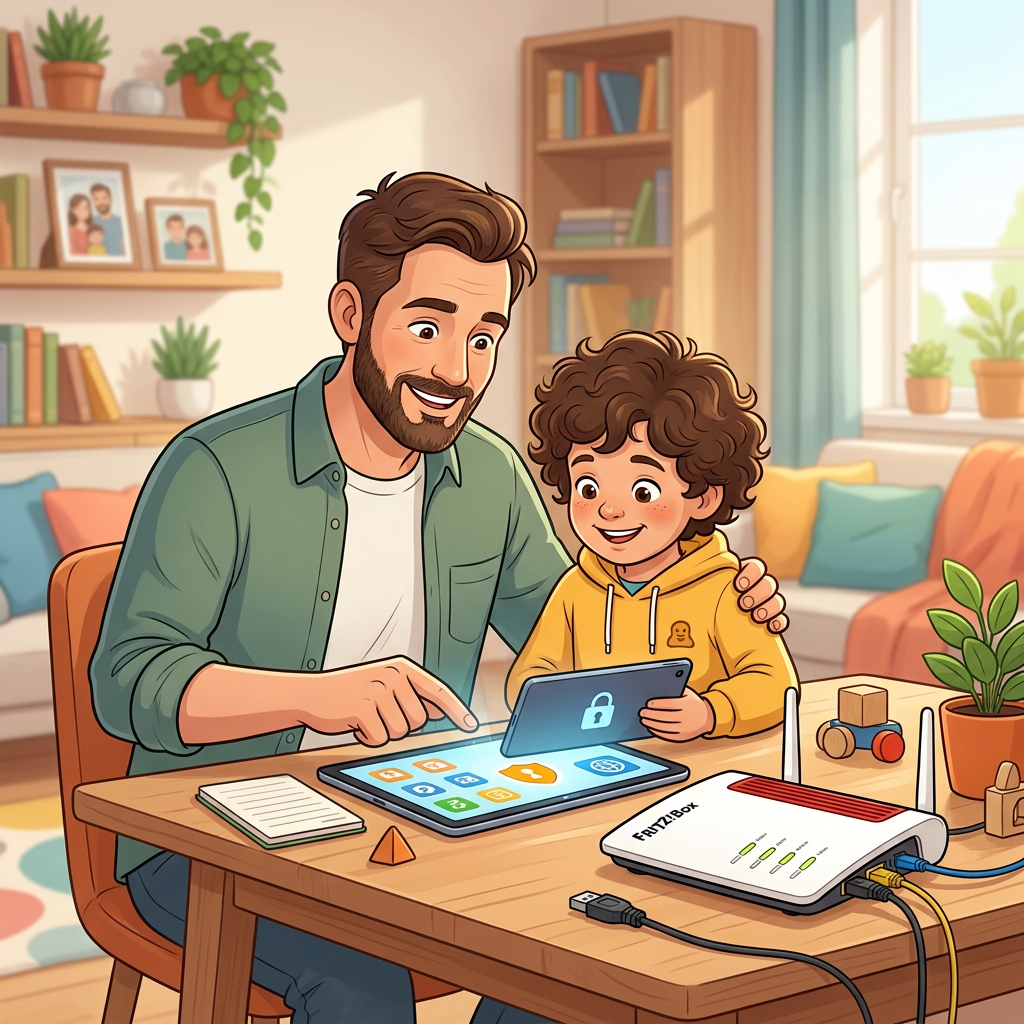
Mein 4-jähriger hat die FRITZ!Box neu gestartet und meinen VPN gekillt. Kein Witz. Ich war in einem wichtigen Meeting, plötzlich fliegt mein VPN – und wer steht grinsend vor dem Router? Genau. Seitdem ist klar: Digitale Kindersicherung ist kein „irgendwann mal“-Thema. Es ist ein JETZT-Thema.
Kinder wachsen digital auf – ob wir wollen oder nicht. Schon mit 3 Jahren wissen sie, wie man auf dem iPad den YouTube-Kanal startet. Mit 6 haben sie oft ein eigenes Tablet. Mit 9 drängen sie auf WhatsApp. Und wir Eltern? Wir stehen da mit unserem Technik-Halbwissen und fragen uns: Wie viel Kontrolle ist gesund? Was ist technisch möglich? Wo hört Schutz auf und fängt Überwachung an?
Dieser Guide gibt dir die Antworten – technisch fundiert, aber ohne IT-Kauderwelsch. Weil Papas die besten IT-Security-Verantwortlichen der Familie sind. Wir müssen es nur richtig machen.
Drei Ebenen der digitalen Kindersicherung
Bevor wir loslegen: Digitale Kindersicherung funktioniert auf drei Ebenen:
- Technik (Router, Geräte, Apps) – die Infrastruktur
- Verhalten (Regeln, Gespräche, Vorbild sein) – die Erziehung
- Notfälle (Cyber-Mobbing, unangemessene Inhalte) – der Krisenplan
Wer nur auf eine Ebene setzt, scheitert. Erst wenn alle drei greifen, bist du wirklich aufgestellt.
Und weil wir in Österreich leben, packe ich auch die AT-spezifischen Rechtslagen, Meldewege und Hilfsangebote dazu. Los geht’s.
Router-Level: Die erste Firewall für deine Familie
Dein Router ist das digitale Tor zu eurem Zuhause. Jedes Gerät, das sich mit deinem WLAN verbindet, geht durch dieses Tor. Wenn du hier keinen Schutz einbaust, nützt auch die beste Kindersicherungs-App auf dem Tablet nichts.
FRITZ!Box Jugendschutz in 5 Minuten
In Österreich ist die AVM FRITZ!Box der Standard – und das aus gutem Grund. Der integrierte Jugendschutz ist mächtig, kostenlos und in 5 Minuten eingerichtet.
Schritt 1: FRITZ!Box-Oberfläche öffnen Öffne deinen Browser und gib fritz.box oder 192.168.178.1 ein. Dein Router-Passwort steht auf der Unterseite des Geräts – falls du es nicht geändert hast (was du SOFORT tun solltest, aber dazu später mehr).
Schritt 2: „Jugendschutz“ im Menü Klicke links im Menü auf „Jugendschutz“ (bei älteren Modellen unter „Internet“ → „Filter“). Du landest im Herzstück der Kindersicherung.
Schritt 3: Zeitprofile erstellen Jetzt wird’s konkret. Erstelle Profile für deine Kinder:
- Mo – Fr 8:00 – 16:00: Nur Lern-Websites (Wikipedia, Antolin, etc.)
- Mo – Fr 16:00 – 18:00: Erholungszeit (kein Bildschirm, rausgehen!)
- Mo – Fr 18:00 – 20:00: Freigabe für Spiele & Videos (mit Zeitlimit)
- Wochenende: Großzügiger, aber nicht grenzenlos
Du kannst für jedes Gerät ein eigenes Profil anlegen. Pro-Tipp: Verbinde Kindergeräte über ein separates WLAN (Gast-WLAN) mit eigenem Zeitprofil. Das verhindert, dass dein Kind einfach ins normale WLAN wechselt.
Schritt 4: Web-Filter aktivieren Die FRITZ!Box blockt auf Wunsch ganze Seitenkategorien: Glücksspiel, Gewalt, Pornografie, Chatforen. Einfach die Haken setzen, die du blocken willst. Wichtig: Sei nicht zu streng. Bildungsinhalte und altersgerechte Spiele sollten erlaubt sein.
Schritt 5: Ausnahmen für vertrauenswürdige Seiten Manche Seiten werden vom Filter fälschlich geblockt. Lege eine Whitelist mit vertrauenswürdigen Seiten an (z.B. schulische Portale, Lernplattformen).
Alternative Router & Systeme
Nicht jeder hat eine FRITZ!Box. Hier die Alternativen:
| Lösung | Kosten | Aufwand | Stärke |
|---|---|---|---|
| AVM FRITZ!Box | Einmalkauf (100 – 250 €) | Gering | Beste integrierte Lösung für Familien |
| Pi-hole (Self-Hosted) | Kostenlos (braucht Raspberry Pi) | Mittel | Netzwerkweite Werbe- & Tracking-Blocker |
| Cloudflare 1.1.1.1 for Families | Kostenlos | Sehr gering | DNS-Filter auf Router-Ebene |
Cloudflare 1.1.1.1 for Families ist mein Geheimtipp für alle, die schnell und kostenlos eine Grundabsicherung wollen. Du änderst einfach die DNS-Einstellungen in deinem Router auf 1.1.1.2 (blockt Malware) oder 1.1.1.3 (blockt Malware + Erwachseneninhalte). Keine App, kein Account, kein Setup-Aufwand. Fertig.
Heimnetzwerk-Härtung für Familien
Bevor du zur Kindersicherung übergehst, mach diese 5 Dinge:
- Router-Passwort ändern – Das Standard-Passwort steht auf einem Aufkleber. Jeder, der dein WLAN kennt, kann es ablesen.
- Gast-WLAN aktivieren – Kindergeräte gehören in ein separates Netz. So können sie nicht auf deine NAS, Drucker oder Smart-Home-Geräte zugreifen.
- MAC-Filter erwägen – Nur Geräte mit bekannter MAC-Adresse dürfen ins WLAN. Aufwändig bei Gästen, aber für Kindergeräte eine Option.
- Firmware-Updates regelmäßig prüfen – Ein veralteter Router ist ein Sicherheitsrisiko. Die meisten Modelle updaten automatisch – prüf trotzdem alle 3 Monate.
- WPA3 statt WPA2 – Neuere Router unterstützen WPA3. Es ist sicherer. Aktivier es.
Endgeräte-Sicherheit: Tablet, Smartphone & Co.
Der Router ist die erste Verteidigungslinie. Aber deine Kinder werden auch außerhalb des heimischen WLANs unterwegs sein – bei Freunden, in der Schule, unterwegs. Hier brauchst du Schutz auf dem Gerät selbst.
Tablet-Kindersicherung (iPad & Android)
iPad / iPhone – Bildschirmzeit (Screen Time) Apples integrierte Lösung heißt „Bildschirmzeit“ und ist seit iOS 12 an Bord. Du kannst:
- App-Limits setzen (z.B. 30 Minuten YouTube pro Tag)
- Bestimmte Apps komplett sperren
- Inhaltsbeschränkungen definieren (Altersfreigaben für Filme, Apps, Musik)
- Kommunikationslimits einstellen (wer darf das Kind kontaktieren)
- Ausfallzeiten festlegen (z.B. 20:00 – 07:00 kein Bildschirm)
Einrichtung: Gehe zu Einstellungen → Bildschirmzeit → Diese ist für mein Kind (wichtig! Sonst sind es deine eigenen Limits). Folge dann dem Assistenten.
Android – Google Family Link Google Family Link ist kostenlos, extrem umfangreich und mein persönlicher Favorit. Du brauchst:
- Ein Google-Konto für dich (Eltern-Konto)
- Ein Google-Konto für dein Kind (Kinder-Konto)
So richtest du Family Link in 10 Minuten ein:
- Lade die Family Link App aus dem Play Store auf dein Handy.
- Folge dem Assistenten: Erstelle ein Kinder-Konto oder verknüpfe ein bestehendes.
- Wähle das Gerät aus, das du verwalten willst.
- Jetzt kannst du:
- App-Limits setzen (pro App oder pro Kategorie)
- Die tägliche Bildschirmzeit begrenzen
- Ausfallzeiten definieren (Schlafenszeit = kein Zugriff)
- Den Standort des Kindes sehen
- App-Installationen genehmigen oder ablehnen
- Web-Filter aktivieren (SafeSearch erzwingen)
- Die Aktivitätsberichte täglich oder wöchentlich erhalten
Amazon Fire Kids Edition Das Amazon Fire Kids Tablet ist die einzige „Out-of-the-Box“-Lösung, die wirklich funktioniert. Es kommt mit einer dicken Hülle, einem Jahr Amazon Kids+ (Zugriff auf altersgerechte Inhalte) und einer 2-Jahres-Garantie. Wenn das Tablet kaputt geht, tauscht Amazon es um – kein Fragenstellen. Der Haken: Es ist ein Amazon-Produkt mit allen Einschränkungen (kein Google Play Store, Werbung auf dem Sperrbildschirm).
Kindersicher-Apps im Vergleich
Keine App deckt alles ab. Hier der Real-Talk, welche App für welchen Zweck taugt:
| App | Kosten | Stärke | Schwäche |
|---|---|---|---|
| Google Family Link | Kostenlos | Standort, App-Limits, App-Genehmigung | Keine Web-Filter für Erwachseneninhalte |
| Qustodio | Premium (~55 €/Jahr) | Beste Web-Filter, Social Media Überwachung | Teuer, Datenschutz-Bedenken |
| Kaspersky Safe Kids | Premium (~25 €/Jahr) | Top-Sicherheit, Standort, App-Management | Einige Funktionen nur auf Android |
| Screen Time (Apple) | Kostenlos | Natürlich integriert, kein Extra-Account | Nur Apple-Geräte |
| Norton Family | Premium (~30 €/Jahr) | Social Media Monitoring, Web-Filter | USA-lastige Inhaltsfilter |
Meine Empfehlung für 90% aller Familien: Google Family Link (kostenlos) + FRITZ!Box Web-Filter = 90% aller Probleme gelöst. Die restlichen 10% – Social Media Monitoring, erweiterte Web-Filter – brauchst du erst, wenn dein Kind älter wird und selbstständiger surft.
YouTube Kids – Segen & Fluch
YouTube Kids ist besser als normaler YouTube für Kinder – aber nicht perfekt.
Das Problem: Der Algorithmus von YouTube Kids ist nicht perfekt. Es gab in der Vergangenheit Fälle von sogenanntem „Elsagate“ – verstörende Videos mit beliebten Figuren (Elsa aus Frozen, Spiderman), die durch die automatische Moderation rutschten. Nein, du kannst dich nicht blind auf YouTube Kids verlassen.
So machst du es richtig:
- Aktiviere den „Nur geprüfte Inhalte“-Modus in YouTube Kids (das Kind sieht nur Videos, die ein menschlicher Redakteur freigegeben hat).
- Erstelle eigene Playlists mit vertrauenswürdigen Kanälen.
- Wöchentlicher Screen-Time-Check: Setz dich alle 1 – 2 Wochen mit deinem Kind zusammen und schau, was es gesehen hat. Ohne Vorwürfe, einfach aus Interesse.
Medienkompetenz statt Verbote: Der schwierige Teil
Der technische Teil ist einfach. Router kaufen, App installieren, fertig. Der schwierige Teil ist das Gespräch mit deinem Kind. Und ja, das fängt viel früher an, als du denkst.
Altersgerechte Gesprächsführung
3 – 5 Jahre: „Wir schauen nur zusammen Videos“ In diesem Alter gibt es keine Diskussion. Bildschirmzeit ist eine gemeinsame Aktivität, die du kontrollierst. Dein Kind versteht noch nicht, was „Internet“ bedeutet, und muss es auch nicht. Einfach: Du schaltest ein, du schaltest aus. Keine Erklärung nötig.
6 – 8 Jahre: „Nicht alles im Internet ist wahr“ Jetzt wird’s spannend. Dein Kind kann lesen, sucht selbstständig Dinge auf YouTube oder in Spielen. Erste Aufklärung: Nicht alles, was im Internet steht, ist wahr. Erkläre, dass Werbung oft nicht als solche erkennbar ist. Dass nicht alle Menschen im Internet die sind, die sie vorgeben.
9 – 12 Jahre: Social Media, Privatsphäre, Passwörter Die heiße Phase. Dein Kind will ein Smartphone, Freunde haben WhatsApp, alle sind auf TikTok. Jetzt geht’s ans Eingemachte:
- Privatsphäre: Nichts im Internet ist privat. Jeder Screenshot kann geteilt werden.
- Passwörter: Warum „123456″ kein gutes Passwort ist. Wie man sichere Passwörter erstellt (3 Wörter kombinieren, z.B. „PapaLiebtEisbär“).
- Fremde: Die 3-Fragen-Regel – Kennt ihr die Person? Habt ihr sie im echten Leben getroffen? Warum will sie ein Bild von dir?
Familie-Internet-Vertrag
Das beste Werkzeug, das ich kenne: Ein gemeinsamer Internet-Vertrag mit deinem Kind. Ja, unterschrieben. Ja, mit Konsequenzen. Und ja, gemeinsam ausgehandelt.
So geht’s: Setzt euch zusammen und schreibt auf:
- Wann darf dein Kind online sein? (z.B. Mo – Fr 16:00 – 19:00, Sa/So 10:00 – 18:00)
- Wie lange? (60 Minuten an Schultagen, 120 Minuten am Wochenende)
- Welche Apps/Seiten sind erlaubt?
- Was passiert, wenn die Regeln gebrochen werden? (Nicht: „Handy weg für eine Woche!“ Sondern: „Am nächsten Tag gibt’s 30 Minuten weniger Bildschirmzeit.“)
Die Konsequenzen sollten logisch sein – nicht bestrafend. Wenn dein Kind die Zeit überzogen hat, ist die logische Konsequenz weniger Zeit am nächsten Tag, nicht Handy-Entzug für eine Woche.
Ich stelle eine Vorlage für einen Internet-Vertrag als kostenloses PDF auf ServusPapa.at zur Verfügung – zum Ausdrucken, Ausfüllen, Aufhängen.
Vorbild sein – der schwierigste Teil
Okay, Real Talk: Wie oft checkst du dein Handy beim Abendessen? Wie oft scrollst du auf dem Klo? Wie oft sagst du „gleich“ und scrollst dann doch noch 10 Minuten?
Kinder sind nicht blöd. Sie sehen alles. Und sie machen nicht, was du sagst – sie machen, was du tust.
Do as I do, not as I say – und das ist der Haken. Du kannst nicht von deinem Kind verlangen, dass es weniger am Handy hängt, während du selbst ständig drauf schaust.
Tipp: Gemeinsame handyfreie Zeiten – Abendessen, Wochenendausflüge, Sonntagvormittag. Legt die Handys in eine Schale am Flur. Für alle. Auch für dich. Und jetzt kommt der beste Teil: Du wirst merken, wie befreiend das ist. Kein Ping vom Chef, keine WhatsApp-Gruppe, kein „nur kurz checken“. Probiert es aus.
Cyber-Mobbing & Gefahren erkennen
Cyber-Mobbing ist kein Randphänomen. Laut Studien erlebt fast jedes fünfte Kind in Österreich digitale Gewalt. Und viele Eltern merken es zu spät.
Warnsignale bei Kindern
Dein Kind wird es dir nicht direkt sagen. Aber es zeigt dir durch Verhalten, dass etwas nicht stimmt:
- Plötzliche Veränderung: Dein Kind will plötzlich nicht mehr in die Schule, obwohl es vorher gerne ging.
- Geheimniskrämerei ums Handy/Tablet: Es dreht den Bildschirm weg, wenn du in die Nähe kommst, oder löscht hastig Apps.
- Schlafprobleme: Kann nicht einschlafen, hat Alpträume, steht nachts auf, um aufs Handy zu schauen.
- Appetitlosigkeit: Isst weniger als sonst, vermeidet Familienessen.
- Wutausbrüche nach Online-Zeit: Wird aggressiv oder weint nach dem Chatten oder Spielen.
Was du tun kannst: Schaff eine Atmosphäre, in der dein Kind alles sagen kann. „Mir ist egal, was du gemacht hast – ich will nur wissen, ob es dir gut geht.“ Wenn dein Kind sich öffnet: Danke sagen. Nicht schimpfen. Nicht bestrafen. Vertrauen ist wichtiger als Regeln.
Meldewege in Österreich
Wenn es ernst wird – und das kann schneller passieren, als man denkt – , hier die wichtigsten Anlaufstellen:
- Safer Internet: saferinternet.at – Beratung und Workshops für Eltern und Kinder. Die Hotline hilft bei konkreten Fragen zu Cyber-Mobbing, Datenschutz und illegalen Inhalten.
- 147 Rat auf Draht: Die kostenlose Notrufnummer für Kinder, Jugendliche und Eltern. Rund um die Uhr erreichbar. Anonym, vertraulich, kompetent. Diese Nummer sollte jedes Kind im Handy haben.
- ÖIAT (Österreichisches Institut für angewandte Telekommunikation): Betreibt die Internet-Ombudsstelle – hilft bei Problemen mit Online-Käufen, Abos und illegalen Inhalten.
- Polizei – Cyber-Crime Abteilung: Bei schweren Fällen (Erpressung, sexuelle Belästigung, Drohungen) direkt zur Polizei. In jedem Bundesland gibt es spezialisierte Beamte.
- Schule: Bei Mobbing in der Klasse: Direktion informieren. Die Schulordnung sieht Mobbing-Prävention vor. Die Schule ist verpflichtet, einzuschreiten.
Soziale Medien: Wann ist mein Kind bereit?
Die ultimative Frage: Wann darf mein Kind auf Instagram, TikTok oder WhatsApp? Die offiziellen Altersgrenzen helfen nur bedingt, weil die Realität anders aussieht.
Altersgrenzen der Plattformen (Österreich-Recht)
- WhatsApp: Offiziell 16 Jahre (laut EU-Datenschutzgrundverordnung). In der Praxis nutzen es viele Kinder mit 10 oder 11. Meta hat keine wirkungsvollen Kontrollen.
- TikTok: 13+ (eigene App ab 13, für Unter-13-Jährige gibt es TikTok Kids – die ist aber nicht in allen Ländern verfügbar). Achtung: Unter 16 gelten in Österreich besonders strenge Datenschutzregeln.
- Instagram: 13+. In Österreich gilt die „Einwilligung der Erziehungsberechtigten“ bis 14 Jahre.
- YouTube: 13+ für eigenen Account. YouTube Kids bis dahin.
- Snapchat: 13+. Elterliche Kontrollmöglichkeiten sind minimal. Diese App ist für mich die riskanteste.
- Signal / Telegram: Besser als WhatsApp aus Datenschutz-Sicht. Aber: Auf Telegram gibt es öffentliche Kanäle mit ungefilterten Inhalten. Vorsicht.
Österreich-Recht: Laut DSGVO dürfen Kinder ab 14 Jahren eigenständig in die Verarbeitung ihrer Daten einwilligen. Vorher braucht es die Zustimmung der Eltern. Das gilt auch für die Nutzung von Social-Media-Plattformen. In der Realität passiert das natürlich selten – aber die rechtliche Grundlage ist da.
Checkliste: Ist mein Kind bereit für Social Media?
| Frage | Ja? | Nein? |
|---|---|---|
| Kann mein Kind „Nein“ sagen zu Fremden? | Weiter | Nicht bereit |
| Versteht es, dass nichts im Internet privat ist? | Weiter | Üben |
| Kennt es die Konsequenzen von öffentlichen Posts? | Weiter | Besprechen |
| Haben wir gemeinsam die Privatsphäre-Einstellungen konfiguriert? | ✅ | Unbedingt machen |
| Gibt es einen Notfallplan bei Problemen? | ✅ | Erstellen |
| Hat es gelernt, „Screenshots sind für immer“? | Weiter | Klarmachen |
Wenn du auch nur eine Frage mit „Nein“ beantworten musst: Warte. Ein paar Monate mehr machen keinen Unterschied. Ein traumatisches Social-Media-Erlebnis schon.
Notfall-Setup: Was tun bei Vorfällen?
Passieren wird trotzdem etwas. Die Frage ist nicht ob, sondern wann. Hier ist dein 5-Schritte-Notfallplan:
5-Schritte-Notfallplan
1. Ruhe bewahren Dein Kind kommt zu dir und erzählt dir etwas Schlimmes – das ist ein Vertrauensbeweis. Sag nicht: „Das hab ich dir doch gesagt!“ Sag: „Danke, dass du mir das erzählst. Das war genau richtig. Wir lösen das gemeinsam.“
2. Bildschirmfotos machen Bevor du irgendwas löscht oder meldest: Mach Screenshots. Von Nachrichten, Profilen, Kommentaren. Das ist deine Beweissicherung. Speicher die Screenshots an einem sicheren Ort (nicht auf dem Handy des Kindes, für den Fall, dass es gelöscht werden muss).
3. Melden
- Innerhalb der Plattform den Melde-Button drücken
- Bei Cyber-Mobbing: Safer Internet kontaktieren (saferinternet.at)
- Bei ernsten Fällen (Drohungen, Erpressung, sexuelle Belästigung): Polizei einschalten
4. Blockieren Den Kontakt sofort auf allen Kanälen blockieren. Falls nötig: Das Kind vorübergehend von der Plattform nehmen (Account deaktivieren).
5. Gespräch und Nachbereitung Was ist passiert, was hat dein Kind gelernt, was würdet ihr beim nächsten Mal anders machen? Das Ziel ist nicht Bestrafung, sondern Lernen. Dein Kind soll aus diesem Vorfall gestärkt hervorgehen, nicht verunsichert.
Österreich-spezifische Tools & Ressourcen
Safer Internet Österreich Beratung und Workshops für Eltern, Kinder und Pädagog:innen. Die Website hat einen hervorragenden „Eltern-Guide“ mit konkreten Einstellungen für jedes Gerät und jede Plattform. saferinternet.at
Rat auf Draht – 147 Die kostenlose, anonyme Notrufnummer für Kinder, Jugendliche und Eltern. Jedes Kind sollte diese Nummer kennen. Rund um die Uhr, 365 Tage im Jahr. Auch per Chat erreichbar: rataufdraht.at
ÖIAT – Internet-Ombudsstelle Hilft bei Konflikten rund ums Internet – von Abofallen über Cyber-Mobbing bis zu Persönlichkeitsrechten. ombudsstelle.at
Buchtipps:
- „Kinder digital schützen“ von Dr.in Astrid Payer – österreichische Autorin, praxisnah, nicht techniküberladen
- „Die digitale Familie“ von Ralf Willius – pragmatisch, für Väter geschrieben
- „Digitale Demenz“ von Manfred Spitzer – kritisch, lesenswert, aber nicht als alleinige Lektüre
Datenschutz: Alle Kindersicherungs-Apps müssen DSGVO-konform sein. Keine Tracking-App ohne ausdrückliche Einwilligung installieren. Gerade bei kostenlosen Apps: Check, was mit den Daten passiert. Google Family Link ist datenschutzrechtlich okay – es gibt eine eigene Datenschutzerklärung für Kinderkonten.
FAQ
F: Soll ich mein Kind heimlich überwachen? A: Nein. Offene Kommunikation ist besser. Heimliche Überwachung zerstört Vertrauen. Wenn dein Kind rausfindet, dass du es heimlich trackst (und das wird es), ist das Vertrauen weg – für lange Zeit.
F: Ab wann darf mein Kind ein eigenes Handy? A: Wenn es Verantwortung zeigen kann – in der Regel ab 9 – 10 Jahren. Gute Zwischenlösung: Ein altes Smartphone ohne SIM-Karte, nur mit WLAN, für zu Hause. So kann dein Kind den Umgang lernen, ohne die Risiken eines echten Anschlusses.
F: Reichen die Google Family Link-Einstellungen? A: Für 80% der Fälle ja. Router-Filter (FRITZ!Box oder Cloudflare) decken die restlichen 20% ab – vor allem außerhalb von Android-Geräten und bei Inhalten, die Family Link nicht filtert.
F: Was mache ich bei Cyber-Mobbing in der WhatsApp-Klassengruppe? A: 1. Ruhe bewahren. 2. Screenshots machen. 3. Eltern-Lehrer-Gespräch führen. 4. Safer Internet kontaktieren. 5. Bei Bedarf: Klasse wechseln oder Anzeige erstatten.
F: YouTube Kids oder normaler YouTube? A: YouTube Kids bis 8 Jahre (mit aktiviertem „Nur geprüfte Inhalte“-Modus). Ab 9 Jahren normaler YouTube mit aktivem Jugendschutzmodus und gemeinsam konfiguriertem Account.
F: Mein Kind umgeht die Bildschirmzeit-Limits – was tun? A: Das ist normal. Statt härtere Limits zu setzen: Mit dem Kind sprechen. Warum umgeht es die Limits? Will es mehr Zeit für ein bestimmtes Spiel? Gibt es einen Kompromiss? Je mehr dein Kind in die Regel-Findung eingebunden ist, desto weniger wird es die Regeln brechen.
Abschluss & Zusammenfassung
Das war eine Menge Input. Hier ist dein Kurz-Playbook:
- FRITZ!Box Jugendschutz aktivieren – 5 Minuten, kostenlos, sofort wirksam
- Google Family Link installieren – 10 Minuten, kostenlos, für Android-Geräte
- Sicherheitsgespräch führen – 15 Minuten, kostenlos, fürs Leben
Das sind drei Schritte, die du heute Abend erledigen kannst. Zusammen decken sie 90% aller digitalen Risiken für Kinder zwischen 3 und 12 Jahren ab.
Es geht nicht um totale Kontrolle. Es geht um begleitete Freiheit. Dein Kind wird erwachsen – digital und analog. Deine Aufgabe ist nicht, es vor dem Internet zu schützen. Deine Aufgabe ist, ihm beizubringen, wie man sich sicher darin bewegt.
Mein bester Tipp: Frag dein Kind morgen früh beim Frühstück: „Was ist dein Lieblings-Video auf YouTube?“ Hör zu. Zeig Interesse, nicht Kontrolle. Das ist der beste Kinderschutz, den du haben kannst.
Hast du heute schon in deine FRITZ!Box geschaut? Los geht’s – in 3 Minuten. 🛡️
Kennst du schon unseren Guide für Digital Detox in der Familie und unsere besten Kinder-Apps für 3-12-Jährige? Dort findest du konkrete Empfehlungen für bildschirmfreie Alternativen und die besten Lern-Apps.
Du willst mehr? Abonniere den ServusPapa.at Newsletter und verpasse keinen Papa-Guide mehr. Einfach, praktisch, direkt für deinen Familienalltag.